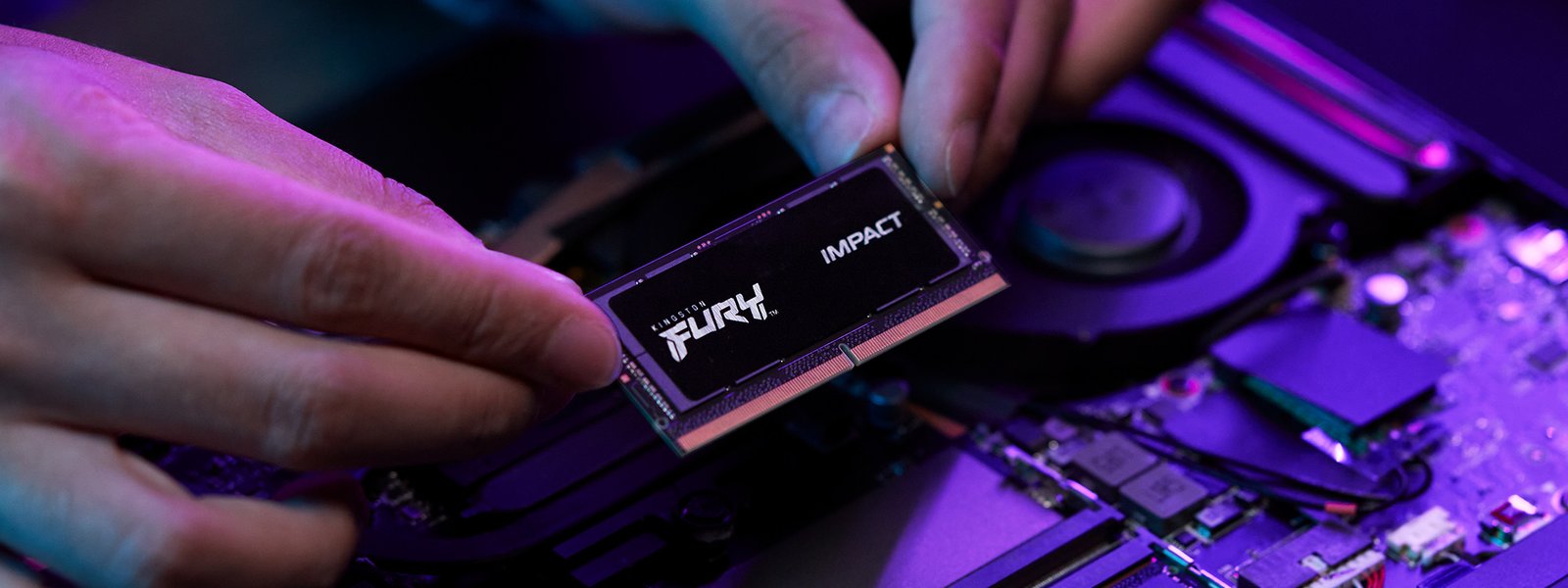
Wie man den RAM in einem Laptop erweitert: Der komplette Leitfaden zur Leistungssteigerung
Laptops sind unverzichtbare Werkzeuge für Arbeit, Gaming und den Alltag. Ihre Leistung hängt jedoch oft von einem entscheidenden Faktor ab: dem RAM (Arbeitsspeicher). Der RAM fungiert als temporärer Arbeitsbereich für das System und ermöglicht es Programmen, Spielen und Browsern, reibungslos zu laufen. Wenn der RAM nicht ausreicht, kommt es zu Systemabstürzen, Programmfehlern und extrem langsamen Ladezeiten. Die gute Nachricht ist, dass es nicht notwendig ist, einen neuen Laptop zu kaufen – oft reicht es, den RAM in einem älteren Gerät zu erweitern.
Wann braucht man wirklich mehr RAM?
Nicht jeder Leistungseinbruch wird durch unzureichenden RAM verursacht, daher ist es wichtig, das wahre Problem zu identifizieren. Ein Laptop kann aus verschiedenen Gründen langsam werden: durch eine alte Festplatte, einen überhitzten Prozessor oder sogar durch Malware. Es gibt jedoch spezifische Anzeichen, die darauf hindeuten, dass der RAM das Problem ist.
- Häufige Systemabstürze bei ressourcenintensiven Anwendungen: Wenn Programme wie Photoshop, Videoeditoren oder moderne Spiele das System verlangsamen, ist der RAM oft der Schuldige. Auch das Öffnen vieler Browser-Tabs kann zu Verlangsamungen führen, wenn der Speicher fast voll ist.
- Fehlermeldungen von Programmen: Einige Programme melden direkt, dass sie wegen zu wenig RAM nicht weiterarbeiten können. Professionelle Programme wie DaVinci Resolve oder Adobe After Effects zeigen oft RAM-Fehler an, wenn Projekte sehr speicherintensiv sind.
- Überwachung über den Task-Manager: In Windows können Sie den Task-Manager öffnen, indem Sie Strg + Shift + Esc drücken. Unter der Kategorie „Leistung → Arbeitsspeicher“ sehen Sie die aktuelle RAM-Auslastung. Wenn die Auslastung regelmäßig über 75-80% liegt, bedeutet das, dass das System fast am Limit arbeitet, und selbst eine weitere geöffnete Anwendung oder ein Browser-Tab kann zu Verzögerungen führen.
Es ist wichtig, dies während der tatsächlichen Nutzung zu überprüfen: Starten Sie das Programm, das normalerweise Probleme verursacht, und sehen Sie sich an, welcher Teil des Systems am meisten beansprucht wird. Wenn der RAM ständig voll ist und der Prozessor nur wenig ausgelastet ist, kann eine RAM-Erweiterung helfen.
Kann man in jedem Laptop den RAM erweitern?
Leider erlauben nicht alle Laptops eine Erweiterung des RAMs. Viele Ultrabooks, 2-in-1-Modelle und fast alle MacBooks seit 2012 haben den RAM direkt auf der Hauptplatine verlötet, was eine Erweiterung unmöglich macht. Im Gegensatz dazu bieten viele Gaming-Laptops und herkömmliche Laptops Erweiterungsmöglichkeiten für den RAM.
Um herauszufinden, ob eine Erweiterung möglich ist, sollten Sie auf diese Dinge achten:
- Verfügbare RAM-Slots: Ihr Laptop kann einen oder zwei Slots für RAM haben. Einige Modelle kommen mit einem belegten Slot und einem freien. Andere nutzen eine hybride Lösung, bei der der RAM teilweise verlötet ist, aber noch ein zusätzlicher Slot für eine Erweiterung zur Verfügung steht.
- Maximale unterstützte Kapazität: Jede Hauptplatine im Laptop hat eine maximale RAM-Kapazität. Ein Laptop kann z. B. 32 GB RAM unterstützen, aber nur mit 8 GB ausgeliefert werden. Diese Informationen sind meist in den technischen Spezifikationen des Herstellers oder auf der Produktseite zu finden.
- Zugang zu den RAM-Slots: Überprüfen Sie, ob der Laptop den Zugang zum RAM ermöglicht. Manchmal gibt es eine kleine Abdeckung, um an den RAM zu gelangen, aber bei anderen Geräten müssen Sie die gesamte Rückabdeckung entfernen.
Wie wählt man den richtigen RAM aus: Wichtige Parameter
Um bei der RAM-Erweiterung keine Fehler zu machen, sollten Sie auf die folgenden Parameter achten:
1. Formfaktor
Laptops verwenden SO-DIMM-Module, die kleiner und schmaler sind als die Module für Desktop-PCs. Wenn Sie das falsche Format wählen, passt der RAM nicht in den Slot.
2. RAM-Generation
Verschiedene RAM-Generationen sind nicht miteinander kompatibel. Die gängigsten Generationen heute sind DDR4 und DDR5. In älteren Geräten finden Sie möglicherweise DDR3 oder sogar DDR2. Die RAM-Generation können Sie in den technischen Spezifikationen des Herstellers oder über den Task-Manager herausfinden.
3. Anzahl der Module und Vorteile von Dual-Channel
Es ist oft vorteilhaft, zwei identische Module statt eines einzelnen Moduls zu verwenden. Der Dual-Channel-Modus verdoppelt die Datenübertragungsrate, was zu einer deutlichen Leistungssteigerung führen kann, von 5% bis zu 100%, je nach Anwendung. Zwei 16-GB-Module bieten beispielsweise eine bessere Leistung als ein 32-GB-Modul, auch wenn die Gesamtkapazität gleich ist.
4. Frequenz und Timings
Die RAM-Frequenz (in MHz) beeinflusst ebenfalls die Leistung. Am besten ist es, die Frequenz des neuen Moduls an die des bereits installierten RAMs anzupassen. Wenn Ihr Laptop z. B. 8 GB DDR3L mit 1600 MHz hat, ist es am besten, einen zweiten Modul mit den gleichen Eigenschaften zu kaufen. Wenn Sie RAM-Module mit unterschiedlichen Frequenzen mischen, laufen beide Module mit der niedrigeren Frequenz des langsameren Moduls.
5. Kapazität
Überlegen Sie, wie viel RAM Sie wirklich benötigen. Für die meisten Benutzer reichen 8 GB aus. Für Gamer und Profis in der Kreativbranche sind 16 GB bis 32 GB besser geeignet. Für professionelle Videoeditoren oder Benutzer, die virtuelle Maschinen laufen lassen, können 64 GB oder mehr erforderlich sein, aber nur, wenn die Hauptplatine dies unterstützt.
Tools zur Identifizierung des aktuellen RAM
Bevor Sie RAM kaufen, sollten Sie genau wissen, was bereits in Ihrem Laptop installiert ist. Mit kostenlosen Programmen wie CPU-Z oder AIDA64 können Sie die Kapazität, Generation und Frequenz des installierten RAM ermitteln. Alternativ können Sie dies auch über die Systeminformationen von Windows oder auf der Webseite des Herstellers prüfen.
Wie man den neuen RAM installiert
Sobald Sie die Kompatibilität überprüft und die richtigen Module gekauft haben, ist die Installation in der Regel recht einfach. Achten Sie jedoch darauf, die Komponenten nicht zu beschädigen.
- Überprüfen Sie die Garantiebedingungen: Einige Hersteller erlöschen die Garantie, wenn Sie den Laptop öffnen. Wenn Ihr Gerät noch unter Garantie steht, überprüfen Sie die Bedingungen, bevor Sie fortfahren. In diesem Fall sollten Sie sich an ein autorisiertes Service-Center wenden.
- Schalten Sie den Laptop aus und entfernen Sie den Akku: Schalten Sie das Gerät immer aus und trennen Sie es vom Ladegerät. Wenn der Akku entfernbar ist, nehmen Sie ihn heraus, um mögliche Kurzschlüsse zu vermeiden.
- Zugang zu den RAM-Slots erhalten: Entfernen Sie die Rückabdeckung oder die Abdeckung für den RAM-Slot. Bewahren Sie die Schrauben gut auf, da sie möglicherweise unterschiedliche Längen haben.
- Entfernen Sie die alten Module: Wenn Sie den RAM ersetzen, öffnen Sie die Halterungen und entfernen Sie die alten Module vorsichtig.
- Setzen Sie die neuen Module ein: Setzen Sie die neuen Module in die Slots ein und drücken Sie sie, bis sie einrasten.
- Schließen Sie den Laptop und testen Sie: Setzen Sie die Rückabdeckung wieder auf, schrauben Sie alles fest und schalten Sie den Laptop ein. Überprüfen Sie, ob der neue RAM im System erkannt wird.
Praktisches Beispiel für ein Upgrade
Angenommen, Sie haben einen Gaming-Laptop mit 8 GB DDR4 RAM. Durch das Hinzufügen eines identischen Moduls erhalten Sie 16 GB und aktivieren den Dual-Channel-Modus. Dies verbessert die Leistung in Spielen wie GTA V oder Cyberpunk 2077 erheblich und reduziert Ruckler beim gleichzeitigen Ausführen mehrerer Programme.
Oder nehmen wir an, Sie nutzen einen Laptop für den Studium und haben Dutzende von Tabs im Browser geöffnet. Wenn Sie den RAM von 4 GB auf 8 GB erhöhen, wird die Arbeit mit vielen offenen Programmen und Tabs wesentlich flüssiger.
Beschränkungen und Alternativen
Was tun, wenn der RAM verlötet ist? In diesem Fall können Sie den RAM nicht erweitern. Es gibt jedoch Alternativen:
- Ersetzen Sie die Festplatte durch eine SSD: Eine SSD bietet einen enormen Leistungsschub und verringert die Abhängigkeit von RAM, indem sie die Geschwindigkeit der Datenübertragung beschleunigt.
- Schließen Sie unnötige Programme: Browser-Tabs, Chat-Anwendungen und Hintergrundprogramme verbrauchen Speicher. Wenn Sie diese schließen, können Sie wichtige Ressourcen freigeben.
- Ändern Sie die virtuelle Speichergröße: Windows ermöglicht es, die Größe der Auslagerungsdatei anzupassen, was es Ihnen ermöglicht, den virtuellen Speicher auf der Festplatte zu vergrößern, obwohl dies langsamer als echter RAM ist.
Zusammenfassung in Kürze
- Überprüfen Sie die Nutzung des RAMs im Task-Manager, um festzustellen, ob ein Upgrade nötig ist.
- Schauen Sie sich die technischen Spezifikationen Ihres Laptops an, um herauszufinden, ob eine Erweiterung des RAM möglich ist.
- Wählen Sie RAM mit der richtigen Generation und Frequenz, das zur maximal unterstützten Kapazität Ihres Laptops passt.
- Installieren Sie den neuen RAM selbst oder lassen Sie ihn in einem Service-Center installieren, um Ihre Garantie zu schützen.
Fazit
Die Erweiterung des RAMs ist eine der einfachsten und kostengünstigsten Möglichkeiten, die Lebensdauer Ihres Laptops zu verlängern. Für Gamer, Kreative und Profis kann dies die Leistung erheblich steigern, besonders bei der Nutzung speicherintensiver Software. Trotz gewisser Einschränkungen können Nutzer, die auf den RAM zugreifen können, erhebliche Verbesserungen erzielen.
2 kommentare
Ich hatte Angst, den Laptop zu öffnen, aber es war einfacher als gedacht 😂
Wie soll man RAM in einem MacBook Pro austauschen? Alles ist verlötet 🙄