Wie man Sticker in WhatsApp erstellt: Vollständiger Leitfaden für PC, iPhone und Android (mit Tipps)
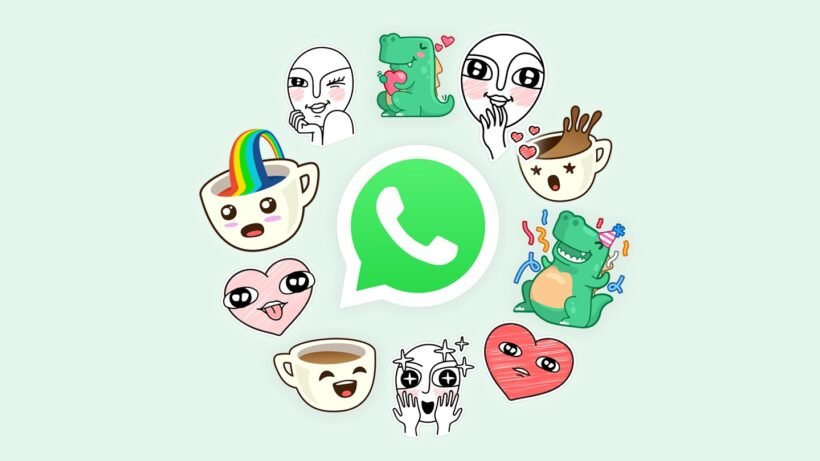
Sticker in einer Unterhaltung sind wie Gesichtsausdrücke oder Ausrufe in einem persönlichen Gespräch. Du kannst „Wow“ oder sogar „Woooow!“ schreiben, aber ein Bild mit einem lustigen Charakter überträgt Emotionen viel besser. WhatsApp bietet integrierte Sticker-Pakete, aber deine eigenen Sticker sind viel lustiger und persönlicher. Du kannst sie ganz einfach selbst erstellen: Nimm ein Foto aus deiner Galerie und füge eine Beschriftung mit Witzen hinzu, die nur du und deine Freunde verstehen.
In diesem umfassenden Leitfaden zeigen wir dir, wie du Sticker in WhatsApp erstellen kannst, auch wenn du kein Designer bist. Wir beginnen mit der Desktop- oder Web-Version von WhatsApp (ideal für schnelle Ausschneidungen und Beschriftungen), gehen dann zu zwei beliebten Apps über: Sticker.ly (für iPhone und Android), um komplette Sticker-Sets zu erstellen, Wemoji (für Android) für schnelle Stickererstellung und schließlich eine schnelle iPhone-Methode (iOS 16.0.2+), um Objekte aus Fotos in wenigen Sekunden auszuschneiden. Unterwegs geben wir Tipps zur Bildqualität, idealen Größen, Hintergrundentfernung, Stickerorganisation und mehr.
Warum deine eigenen Sticker besser sind als die Standard-Sticker
- Persönlichkeit. Die von dir erstellten Sticker spiegeln deinen Humor, deine persönlichen Referenzen und Insider-Witze wider, die nur du und deine Freunde verstehen.
- Schnelle Antworten. Anstatt einen langen Text zu schreiben, kannst du einfach einen Sticker senden, der deine Emotionen viel besser ausdrückt.
- Einfachheit. Moderne Tools ermöglichen es, Objekte schnell auszuschneiden, Texte hinzuzufügen und Emojis mit wenigen Klicks zu integrieren.
Bevor du beginnst: Einige grundlegende Tipps
- Größe und Format. Die ideale Größe ist 512×512 px. Verwende PNG oder WebP für Sticker mit transparentem Hintergrund; JPEG ist ok, wenn du keinen transparenten Hintergrund brauchst.
- Kontrast. Je besser der Kontrast zwischen dem Objekt und dem Hintergrund auf dem Foto, desto einfacher und sauberer wird der Ausschneideprozess.
- Halte es einfach. Da Sticker auf kleinen Bildschirmen angezeigt werden, solltest du lesbare Texte, große Schriftarten und klare, einfache Kompositionen verwenden.
- Statisch oder animiert. Statische Sticker sind einfacher zu erstellen. Für animierte Sticker benötigst du kurze GIFs oder Videos.
- Organisiere deine Sticker. Erstelle thematische Sets wie „Reaktionen“, „Familie“, „Arbeit“, „Haustiere“. So findest du sie später schnell wieder.
Methode 1: Sticker in WhatsApp für PC oder Web erstellen
Wenn du lieber auf einem größeren Bildschirm mit der Maus arbeitest, ist der Editor in WhatsApp Desktop oder in der Web-Version perfekt für eine schnelle Sticker-Erstellung. So funktioniert es:
Schritt für Schritt
- Öffne eine beliebige Unterhaltung. Unten im Textfeld siehst du ein Clip-Symbol, klicke darauf und wähle dann das blaue Symbol „Neuer Sticker“ (zweites von unten).
- Wähle ein Foto aus. WhatsApp zeigt dir nur die kompatiblen Formate (PNG, JPG, WebP). Wähle ein Bild, bei dem das Objekt einen guten Kontrast zum Hintergrund hat, um den besten Effekt zu erzielen.
- Schneide das Objekt aus. Im eingebauten Editor kannst du das Schere-Symbol auswählen und das Objekt freihand umranden. Sobald du den Umriss gezogen hast, entfernt WhatsApp automatisch den Hintergrund.
- Füge eine Beschriftung hinzu. Klicke auf das T-Symbol (Text), gib deine Nachricht ein, wähle die Farbe und die Schriftart und passe die Größe und Position des Textes an. Ziehe am Textfeld, um es zu vergrößern oder zu verkleinern.
- Füge Emojis hinzu. Klicke auf das Emoji-Symbol, wähle ein Emoji und positioniere es nach Belieben.
- Zeichne etwas. Klicke auf das Stift-Symbol, um freie Formen oder Linien hinzuzufügen. Du kannst die Pinselgröße und die Farbe nach Wunsch anpassen.
- Schicke den Sticker. Sobald du mit deinem Sticker zufrieden bist, klicke auf das Symbol zum Senden. Dein Sticker wird in der Unterhaltung verschickt. Um ihn zu speichern, klicke auf den kleinen Pfeil neben dem Sticker und wähle „Zu Favoriten hinzufügen“.
Vor- und Nachteile dieser Methode
- Vorteile: Kein zusätzliches Programm nötig, schnelle Bearbeitung und einfache Hinzufügung von Texten und Emojis.
- Nachteil: Du kannst keine vollständigen Sticker-Sets erstellen, sondern musst Sticker einzeln zu den Favoriten hinzufügen.
Methode 2: Sticker mit Sticker.ly erstellen (iOS und Android)
Sticker.ly ist eine beliebte, kostenlose App, mit der du Sticker erstellen und auch Sticker-Pakete von anderen Nutzern durchstöbern kannst. Wenn du vollständige Sticker-Sets mit Tags und Privatsphäre-Einstellungen erstellen möchtest, ist Sticker.ly eine ausgezeichnete Wahl.
So fängst du an
- Lade die App herunter und melde dich an. Du kannst dich schnell mit deinem Google-Konto anmelden. Die App wird dich um Zugriff auf deine Fotos bitten, was notwendig ist, um deine Bilder zu verwenden.
- Wähle den Typ des Stickers. Du kannst einen normalen Sticker (statisch) oder einen animierten Sticker (GIF oder Video) erstellen. Wähle für einen normalen Sticker einfach ein Foto aus deiner Galerie, für einen animierten Sticker ein GIF oder Video.
Bearbeite deinen Sticker
- Wähle ein Bild aus. Wenn der Hintergrund einfach und unauffällig ist, kannst du ihn behalten. Wenn du einen transparenten Hintergrund möchtest, benutze die Al Cut-Funktion oder Lasso, um den Hintergrund manuell zu entfernen.
- Füge einen Hintergrund hinzu. Wenn du einen einfarbigen oder animierten Hintergrund möchtest, klicke auf Background und wähle eine Option aus der Bibliothek. Du kannst auch dein eigenes Bild hochladen.
- Füge Text hinzu. Klicke auf Text, gib den Text ein und wähle eine Schriftart und Farbe. Vergiss nicht, auf Done zu klicken, um zu speichern.
- Füge Emojis hinzu. Klicke auf das Emoji-Symbol, wähle das gewünschte Emoji aus und positioniere es nach Belieben.
- Speichere deinen Sticker. Klicke auf Create Pack, gib dem Sticker-Pack einen Namen und speichere es.
Sticker zu WhatsApp hinzufügen
- Gehe zu deinem Profil in Sticker.ly und öffne das Sticker-Pack, das du erstellt hast.
- Tippe auf „Zu WhatsApp hinzufügen“. Deine Sticker werden nun direkt zu WhatsApp hinzugefügt.
Wie lange dauert es?
Es dauert etwa 15 Minuten, um ein Set mit 5 Stickern zu erstellen. Der längste Teil ist das Ausschneiden der Objekte, aber mit Übung wird das schneller.
Methode 3: Sticker mit Wemoji erstellen (Android)
Wemoji ist eine sehr einfache App, mit der du Sticker schnell erstellen kannst, ohne ein Konto zu erstellen. Wenn du nach einer schnellen und einfachen Lösung suchst, um Sticker zu erstellen und sie sofort mit WhatsApp zu synchronisieren, ist Wemoji die richtige Wahl.
So erstellst du einen Sticker
- Installiere Wemoji. Öffne die App und tippe auf Create Sticker, um zwischen normalen oder animierten Stickern zu wählen.
- Schneide das Bild aus. Du kannst das Free Hand Crop-Tool verwenden, um das Objekt manuell auszuschneiden, oder das BG Eraser-Tool, um den Hintergrund zu entfernen.
- Füge dekorative Elemente hinzu. Tippe auf Emoji, um Emojis oder andere Elemente hinzuzufügen.
- Füge Text hinzu. Tippe auf Text und gib deine Beschriftung ein.
- Speichere und füge zu WhatsApp hinzu. Nachdem du den Sticker erstellt hast, tippe auf Save und dann auf Add, um ihn zu WhatsApp hinzuzufügen.
Wie lange dauert es?
Es dauert etwa 20 Minuten, um ein Set mit 5 Stickern zu erstellen. Die App ist sehr benutzerfreundlich, aber das Ausschneiden von Details kann ohne einen Stylus etwas schwierig sein.
Methode 4: iPhone (iOS 16.0.2+): Schnelles Ausschneiden von Objekten
Mit einem iPhone, das iOS 16.0.2 oder höher verwendet, kannst du Objekte aus Fotos in wenigen Sekunden ausschneiden, ohne eine zusätzliche App zu benötigen.
Schritte
- Öffne das Foto in der Fotos-App und halte den Finger für ein paar Sekunden auf dem Objekt, bis es hervorgehoben wird. Tippe dann auf Kopieren.
- Füge es in WhatsApp ein. Öffne einen Chat, tippe in das Textfeld und wähle Einfügen. Das Objekt wird automatisch in einen Sticker umgewandelt.
Diese Methode ist perfekt, wenn du schnell einen Sticker benötigst, ohne Text oder andere Elemente hinzuzufügen.
Welcher Weg ist der beste für dich?
- Wenn du WhatsApp auf einem PC verwendest. Der Desktop-Editor eignet sich hervorragend für schnelle Sticker-Erstellungen und zum Hinzufügen zu den Favoriten.
- Wenn du ein iPhone hast. Die iOS-Methode zum schnellen Ausschneiden von Objekten ist die schnellste. Für vollständige Sticker-Sets und Tags verwende Sticker.ly.
- Wenn du Android nutzt. Wemoji ist ideal für schnelle Sticker-Erstellung, während Sticker.ly mehr Kontrolle über die Organisation der Sticker-Pakete bietet.
Tipps für die Erstellung perfekter Sticker
- Beginne mit guten Fotos. Wenn das Bild einen hohen Kontrast zum Hintergrund hat, wird das Ausschneiden viel einfacher.
- Verwende einen Stylus. Wenn du manuell ausschneidest, hilft ein Stylus dabei, präziser zu arbeiten, besonders bei feinen Details.
- Weiche die Kanten ab. Wenn der Rand zu scharf aussieht, weiche ihn etwas auf, damit der Sticker natürlicher aussieht.
- Lesbarer Text. Verwende große Schriftarten und kontrastreiche Farben, damit der Text auch auf kleinen Bildschirmen gut lesbar ist.
- Organisiere deine Sticker in Sets. Erstelle thematische Sets, um alles geordnet zu halten und schnell zu finden.
Fazit
Das Erstellen von Stickern in WhatsApp ist eine unterhaltsame und kreative Möglichkeit, deine Unterhaltungen zu personalisieren. Mit den Methoden, die wir hier vorgestellt haben, kannst du schnell Sticker erstellen, ohne Designkenntnisse zu benötigen. Das Wichtigste ist, Spaß zu haben und deine Persönlichkeit in jedem Sticker zur Geltung zu bringen. Also, schnapp dir deine Fotos und fang an, deine eigenen Sticker zu erstellen!
2 kommentare
Nach diesem Tutorial schreibe ich nie wieder ohne Sticker 😅
Die Tags in Sticker.ly haben meinen Freunden geholfen, mein Set schnell zu finden