Irgendwann kommt fast jeder Notebook-Besitzer an den Punkt, an dem er wissen möchte: Welche Grafikkarte steckt eigentlich in meinem Gerät? Die Antwort darauf ist nicht nur für Gamer interessant, die herausfinden wollen, ob ihr Laptop aktuelle Spiele flüssig schafft. 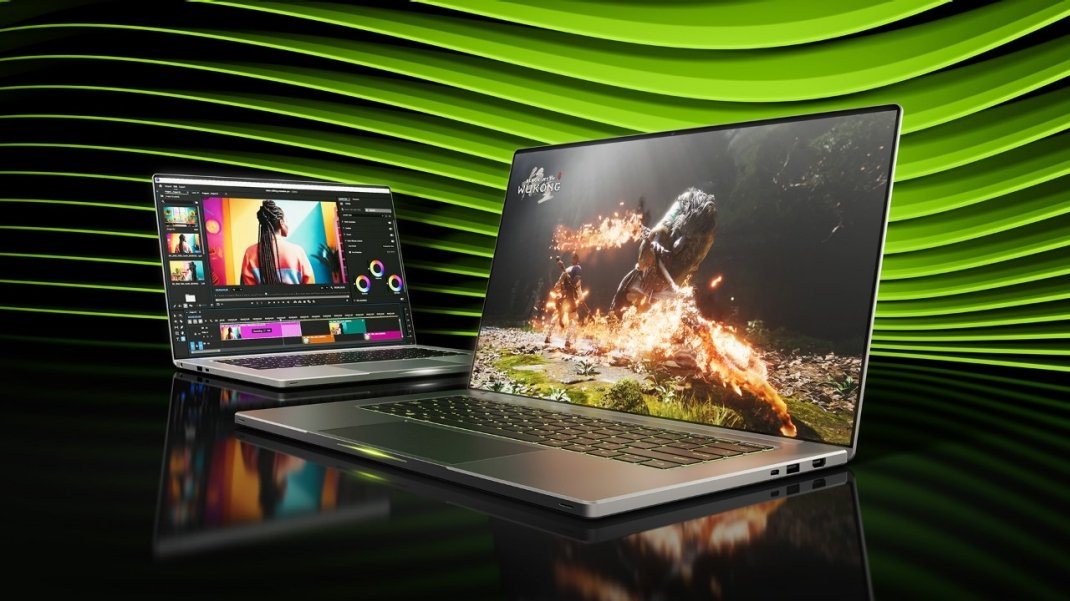
Auch für Kreative, die mit Photoshop, DaVinci Resolve oder 3D-Programmen arbeiten, ist diese Information entscheidend. Selbst beim Anschluss eines externen 4K-Monitors oder beim Einsatz von VR-Brillen spielt die verbaute GPU eine wichtige Rolle.
Man könnte natürlich einfach die Herstellerangaben oder die Produktseite im Online-Shop aufrufen. Doch hier lauert ein Problem: Viele Notebook-Modelle gibt es in unterschiedlichen Varianten – mal mit dedizierter Grafikkarte, mal nur mit integrierter Lösung. Sich blind auf solche Daten zu verlassen, führt schnell zu Missverständnissen. Besser ist es, direkt im System nachzusehen.
Mit Bordmitteln prüfen
Unter Windows ist der Geräte-Manager die erste Anlaufstelle. Öffnen lässt er sich mit der Tastenkombination [Win] + [R], dann devmgmt.msc eingeben und bestätigen. Im Menü „Grafikkarten“ wird anschließend die genaue Bezeichnung angezeigt – egal ob Intel UHD, NVIDIA GeForce oder AMD Radeon.
Eine zweite Möglichkeit bietet das Tool Systeminformationen. Ebenfalls über [Win] + [R] starten, msinfo32 eintippen und unter „Komponenten → Anzeige“ nachsehen. Hier finden sich neben dem Namen der GPU auch technische Details wie Speichergröße oder installierte Treiberversion.
Auf macOS ist es noch unkomplizierter: Klickt man oben links auf das -Menü und wählt Über diesen Mac, erscheint die Grafikkarte direkt im Abschnitt „Grafik“. Für detailliertere Infos öffnet man den Systembericht und wechselt zu „Grafik/Monitore“. Dort listet macOS alle verbauten GPUs sowie angeschlossene Displays auf.
Externe Tools nutzen
Manchmal erkennt Windows die GPU nicht korrekt und zeigt lediglich „Standard-VGA-Grafikkarte“ an. Das bedeutet, dass ein generischer Treiber aktiv ist. In solchen Fällen helfen Programme wie AIDA64 (kostenlose Testversion verfügbar) oder GPU-Z. Sie liefern umfassende Berichte mit Hersteller, Modell, Speicherausstattung, Taktraten und unterstützten Schnittstellen wie DirectX oder OpenGL.
Gerade beim Kauf eines gebrauchten Notebooks sind solche Tools Gold wert. So lässt sich sofort überprüfen, ob tatsächlich eine dedizierte Grafikkarte verbaut ist oder ob man nur eine integrierte Lösung bekommt – ein großer Unterschied in Sachen Leistung.
Warum das Ganze wichtig ist
Die Wahl der GPU beeinflusst, welche Spiele man spielen, welche Software man nutzen und wie lange man ohne Netzteil arbeiten kann. Integrierte Grafiklösungen sind sparsam, aber leistungsschwach. Dedizierte GPUs liefern deutlich mehr Power, ziehen aber auch mehr Energie. Wer weiß, welche Hardware verbaut ist, kann sein Gerät optimal einsetzen – sei es für maximale Performance oder längere Akkulaufzeit.
Fazit: Anstatt sich auf Herstellerangaben zu verlassen, lohnt sich ein Blick in Windows- oder macOS-Werkzeuge oder der Einsatz von Diagnoseprogrammen wie AIDA64 und GPU-Z. So erhält man verlässliche Informationen und vermeidet böse Überraschungen.
1 kommentar
lol bei mir steht nur standard vga 😂