So löschen Sie Ihren Suchverlauf auf dem Smartphone: Der vollständige Ratgeber
Immer wenn Sie auf Ihrem Handy etwas in die Suchleiste eintippen, hinterlassen Sie Spuren. Moderne Browser merken sich alles: besuchte Webseiten, eingegebene Suchbegriffe, Login-Daten, Cookies und sogar Passwörter für Autofill. Praktisch, ja – aber nicht unbedingt ideal, wenn es um Privatsphäre geht. Wenn Sie Ihr Smartphone mit anderen teilen oder Ihre Online-Aktivitäten lieber privat halten wollen, sollten Sie wissen, wie man den Verlauf löscht. Dieser Ratgeber zeigt Schritt für Schritt, wie Sie den Suchverlauf und andere gespeicherte Daten in den gängigsten Browsern unter Android und iOS entfernen können.
Warum den Verlauf löschen?
Der Verlauf ist weit mehr als eine einfache Liste von Links. Er spiegelt Ihre Interessen wider, zeigt, welche Produkte Sie online gesucht haben, welche Videos Sie angesehen haben und selbst sensible medizinische oder persönliche Fragen, die Sie gestellt haben. Cookies und Cache-Dateien werden von Webseiten genutzt, um Sie zu tracken und Werbung zu personalisieren. Wer den Verlauf löscht, schützt seine Privatsphäre, schafft Speicherplatz und verbessert oft die Geschwindigkeit des Browsers.
Yandex.Browser
Android
- Tippen Sie auf das Profil-Avatar unten rechts.
- Gehen Sie zu Einstellungen (Zahnradsymbol oben rechts).
- Wählen Sie Daten löschen.
- Markieren Sie, was entfernt werden soll: lokaler Verlauf, Suchanfragen, Cache, Warnungen, Downloads oder offene Tabs.
iPhone
- Tippen Sie auf die drei Punkte rechts neben der Suchleiste.
- Öffnen Sie Einstellungen.
- Gehen Sie zu Daten löschen.
- Setzen Sie Häkchen bei Verlauf, Cookies, Cache, Warnungen, Vorschauen von Tabs oder Chats.
- Bestätigen Sie mit Löschen.
Safari
Direkt im Browser
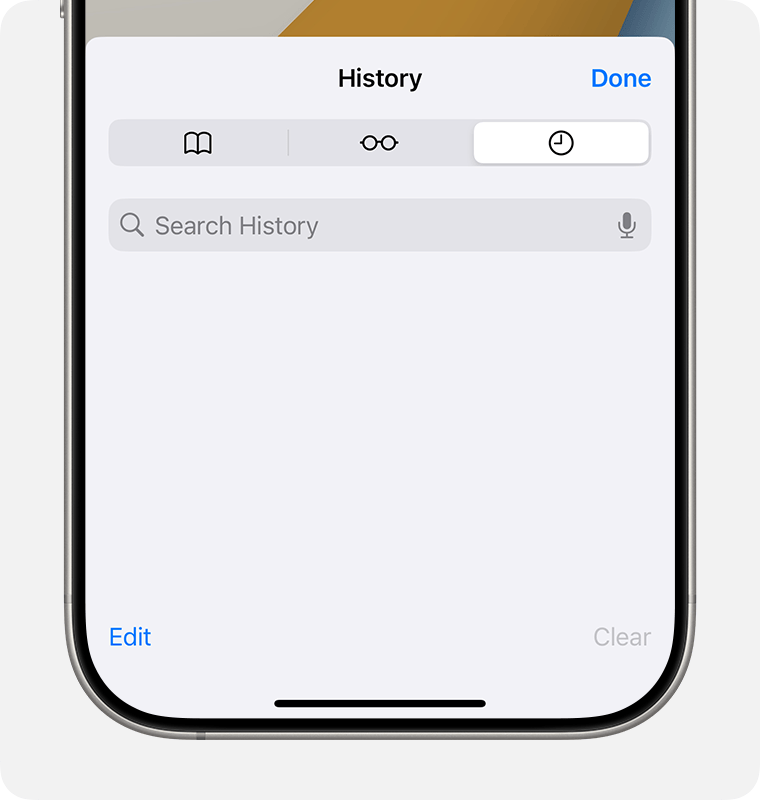
- Tippen Sie auf das Buch-Symbol unten.
- Wählen Sie das Uhr-Symbol oben rechts.
- Tippen Sie auf Löschen und wählen Sie den Zeitraum: letzte Stunde, heute, heute & gestern oder gesamten Verlauf.
Über iOS-Einstellungen
- Öffnen Sie Einstellungen auf dem iPhone.
- Scrollen Sie zu Safari.
- Tippen Sie auf Verlauf und Websitedaten löschen.
- Bestätigen Sie die Aktion.
Google Chrome
Android
- Tippen Sie auf die drei Punkte oben rechts.
- Wählen Sie Verlauf → Browserdaten löschen.
- Im Tab Grundlegend können Sie schnell Verlauf, Cookies und Cache löschen. Erweitert bietet Optionen für gespeicherte Passwörter, Formulardaten etc.
- Zeitraum auswählen: letzte Stunde, 24 Stunden, 7 Tage, 4 Wochen oder alles.
iPhone
- Tippen Sie auf die drei Punkte unten rechts.
- Gehen Sie zu Verlauf und dann Daten löschen.
- Wählen Sie Zeitraum und Elemente: Verlauf, Cookies, Cache, Passwörter usw.
- Tippen Sie auf Fertig.
Vivaldi
- Tippen Sie auf das Tab-Symbol.
- Öffnen Sie das Menü (drei Punkte) → Einstellungen.
- Unter Datenschutz auf Verlauf löschen tippen.
- Wählen Sie, was entfernt werden soll: Verlauf, Cache, Cookies, Website-Daten oder Passwörter. Zeiträume: letzte Stunde, Tag, Woche, 4 Wochen oder alle Daten.
Mozilla Firefox
Android
- Tippen Sie unten auf die drei Punkte.
- Wählen Sie Verlauf.
- Tippen Sie auf Verlauf löschen.
iPhone
- Tippen Sie unten auf die drei Balken.
- Gehen Sie zu Verlauf.
- Wählen Sie Neueste Chronik löschen und den Zeitraum.
Opera
Android
- Tippen Sie auf das Avatar-Symbol.
- Zum Beenden und gleichzeitigen Löschen auf den Power-Button tippen. Für nur Verlauf öffnen Sie Verlauf und tippen auf das Papierkorb-Symbol.
iPhone
- Tippen Sie auf die drei Linien unten rechts.
- Öffnen Sie Verlauf.
- Tippen Sie auf die drei Punkte oben rechts und bestätigen Sie Löschen.
Microsoft Edge
- Tippen Sie unten auf die drei Punkte → Verlauf.
- Tippen Sie auf das Papierkorb-Symbol.
- Wählen Sie: Verlauf, Cookies, Cache, Passwörter oder Formulardaten.
- Zeitraum: letzte Stunde, 24 Stunden, 7 Tage, 4 Wochen oder alles.
- Bestätigen Sie mit Daten löschen (Android) oder Jetzt löschen (iPhone).
Samsung Internet
- Tippen Sie unten rechts auf die drei Linien.
- Wählen Sie Verlauf.
- Tippen Sie oben auf die drei Punkte.
- Einzelne Seiten löschen oder alles mit Verlauf löschen entfernen.
Mi Browser
- Tippen Sie auf das Profil-Symbol unten rechts.
- Öffnen Sie Einstellungen (Zahnradsymbol).
- Unter Weitere auf Daten löschen gehen.
- Einzeln löschen: Cache, Passwörter, Formulare, Cookies – oder alles mit einem Klick.
Fazit
Welchen Browser Sie auch nutzen – den Verlauf zu löschen gehört zur digitalen Hygiene. Damit schützen Sie Ihre Privatsphäre, reduzieren Werbetracking, sparen Speicherplatz und halten Ihr Smartphone schneller. Inkognito-Modus hilft nur für zukünftige Sitzungen, nicht für alte Daten. Der beste Weg bleibt: regelmäßig manuell löschen. Jeder große Browser bietet dafür einfache Werkzeuge.
3 kommentare
zu lang, bitte Video-Version machen
Safari? Apple trackt eh weiter
endlich mal klare Anleitung für Android UND iPhone