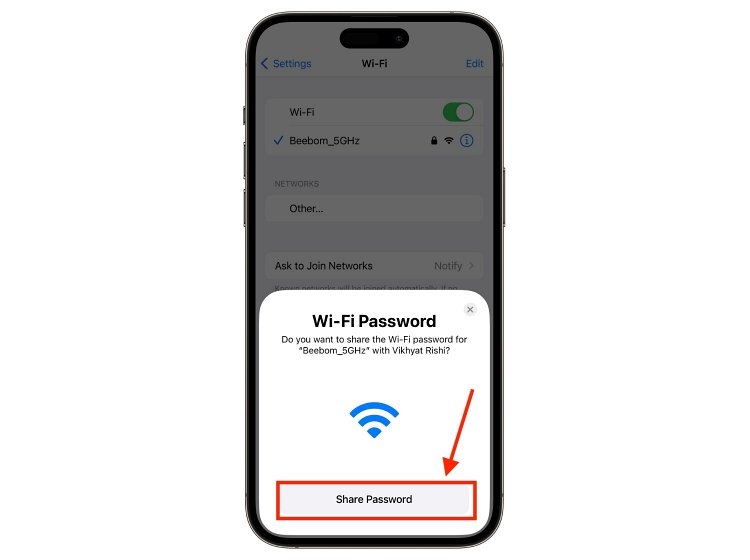
Internet vom iPhone teilen: Der komplette Guide für Wi-Fi, Bluetooth und USB
Ob im Café ohne WLAN, auf Reisen oder wenn der heimische Router mal wieder streikt – wer ein iPhone besitzt, muss nicht offline bleiben. Seit Jahren bietet iOS die Möglichkeit, das Smartphone in einen persönlichen Hotspot zu verwandeln und die mobile Datenverbindung mit anderen Geräten zu teilen. Trotzdem kennen viele Nutzer die Funktion nur oberflächlich oder nutzen sie gar nicht. In diesem Beitrag erklären wir ausführlich, wie man die Internetfreigabe über WLAN, Bluetooth oder USB-Kabel einrichtet und welche Tipps helfen, Datenvolumen und Akku zu schonen.
Welche iPhones unterstützen die Internetfreigabe?
Die Hotspot-Funktion ist seit iOS 4.3 integriert – praktisch alle iPhones ab dem iPhone 4 können also als Modem genutzt werden. Entscheidend ist jedoch der Mobilfunkanbieter: Manche Tarife erlauben Tethering ohne Einschränkungen, andere begrenzen die Geschwindigkeit oder verlangen zusätzliche Gebühren. Vor der Aktivierung lohnt es sich daher, die Tarifdetails im Kundenkonto zu prüfen oder direkt beim Anbieter nachzufragen.
Internet über WLAN teilen
Am komfortabelsten ist die Verbindung über WLAN, da mehrere Geräte gleichzeitig verbunden werden können. Um den Hotspot zu aktivieren, gehe zu Einstellungen → Persönlicher Hotspot (in älteren iOS-Versionen: Einstellungen → Mobiles Netz → Persönlicher Hotspot) und schalte „Anderen Zugriff erlauben“ ein. Damit wird das iPhone zu einem kleinen WLAN-Router.
Alternativ lässt sich die Funktion im Kontrollzentrum aktivieren: Nach unten wischen, das Verbindungsfeld gedrückt halten und auf das Symbol für den persönlichen Hotspot tippen. Leuchtet es grün, ist die Verbindung aktiv. Anschließend einfach auf dem gewünschten Gerät das WLAN einschalten, den iPhone-Hotspot auswählen und das angezeigte Passwort eingeben. Wichtig: Nach der Nutzung unbedingt wieder deaktivieren, sonst können automatische Updates im Hintergrund schnell das Datenvolumen auffressen.
Internet über Bluetooth teilen
Falls WLAN nicht möglich ist, bietet Bluetooth eine Alternative. Zwar ist die Übertragungsrate deutlich geringer, für E-Mails oder leichtes Surfen reicht sie aber aus. Besonders praktisch ist diese Option bei Desktop-PCs ohne WLAN-Karte.
Dafür zunächst Bluetooth am iPhone unter Einstellungen → Bluetooth einschalten. Auf dem anderen Gerät Bluetooth ebenfalls aktivieren und nach neuen Geräten suchen. Sobald das iPhone erscheint, auswählen und den angezeigten Code auf beiden Geräten bestätigen. Nach erfolgreichem Pairing zeigt das iPhone „Verbunden“ an, und die Internetnutzung ist möglich. Nach der Sitzung sollte Bluetooth wieder ausgeschaltet werden, um Akku zu sparen und ungewollte Zugriffe zu vermeiden.
Internet über USB-Kabel teilen
Für alle, die Wert auf eine stabile Verbindung legen oder deren Rechner kein WLAN/Bluetooth besitzt, empfiehlt sich die Freigabe via USB. Vorteil: Während der Nutzung lädt das iPhone gleichzeitig. Windows-Nutzer sollten sicherstellen, dass die aktuelle Version von iTunes installiert ist. Auf dem Mac wird das iPhone meist automatisch erkannt.
Einfach das iPhone per Lightning- oder USB-C-Kabel anschließen. Auf dem Display erscheint die Meldung „Diesem Computer vertrauen?“ – mit „Vertrauen“ bestätigen. Normalerweise wird die Verbindung sofort aufgebaut. Sollte es auf macOS nicht funktionieren, hilft ein manueller Schritt: Systemeinstellungen → Netzwerk öffnen und „iPhone USB“ auswählen. Zum Beenden genügt es, das Kabel abzuziehen und den Hotspot auszuschalten.
Praxistipps für den Hotspot-Einsatz
- Datenverbrauch im Blick behalten: Streaming oder große Downloads können das Inklusivvolumen schnell verbrauchen.
- Sicheres Passwort setzen: Ein starkes Passwort schützt vor Fremdzugriffen.
- Verbindungen überwachen: In den Einstellungen lässt sich sehen, welche Geräte verbunden sind.
- Akku schonen: Hotspot belastet den Akku stark, daher möglichst während des Betriebs laden.
- Signal beachten: Die Geschwindigkeit hängt von der Netzabdeckung ab – Standortwechsel kann helfen.
Wann welche Methode sinnvoll ist
WLAN ist ideal, wenn mehrere Geräte gleichzeitig online gehen sollen. Bluetooth eignet sich als Notlösung für einzelne Geräte, wenn keine andere Option zur Verfügung steht. USB bietet die stabilste Verbindung und gleichzeitiges Laden – perfekt für längere Arbeitssessions am Rechner. Welche Methode gewählt wird, hängt also stark von der jeweiligen Situation ab.
Häufige Probleme und Lösungen
Erscheint der Hotspot nicht in der Liste, hilft meist ein Neustart von iPhone und Zielgerät. Wenn die Verbindung instabil ist, sollte man die Methode wechseln – zum Beispiel von WLAN auf USB. Sollte der Anbieter Tethering komplett blockieren, bleibt nur ein Tarifwechsel oder die Kontaktaufnahme mit dem Support.
Fazit
Mit wenigen Handgriffen wird das iPhone zum flexiblen Internet-Hotspot. Egal ob über WLAN, Bluetooth oder USB – für jede Situation gibt es die passende Lösung. Wichtig ist nur, den Datenverbrauch zu beobachten, den Zugang mit einem sicheren Passwort zu schützen und den Akku im Auge zu behalten. Wer diese Punkte beachtet, kann sich überall zuverlässig ins Netz bringen – ob unterwegs, im Büro oder zu Hause während einer Störung.
So bleibt man immer online: Das iPhone als praktischer Begleiter sorgt dafür, dass Internet-Ausfälle der Vergangenheit angehören.
2 kommentare
musste iPhone neustarten bis WLAN sichtbar war
klarer als die Apple-Anleitung 😂