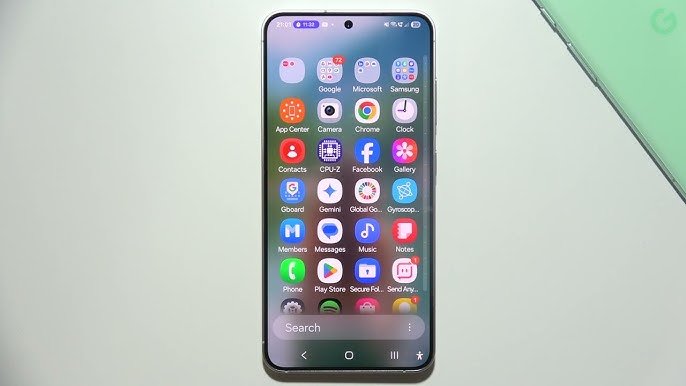
Apps auf Android verstecken: Schritt-für-Schritt-Anleitung für Samsung, Xiaomi, Huawei, realme und mehr
Smartphones sind längst mehr als nur Telefone – sie speichern unsere privaten Chats, Fotos, Bankdaten und manchmal auch Apps, die wir lieber für uns behalten. Vielleicht möchten Sie eine Dating-App nicht offen zeigen, einen Messenger mit sensiblen Gesprächen verbergen oder einfach Ordnung schaffen. Android bietet dafür verschiedene Möglichkeiten – je nach Hersteller mehr oder weniger komfortabel.
In diesem Ratgeber zeigen wir im Detail, wie Sie Apps auf Geräten von Samsung, Xiaomi, Huawei/Honor und realme verstecken können. Außerdem werfen wir einen Blick auf die externe Lösung App Hider, die noch mehr Privatsphäre ermöglicht.
Apps über die Systemeinstellungen ausblenden
Die einfachste Methode ist es, die eingebauten Funktionen im Smartphone zu nutzen. Damit lassen sich schnell ein oder zwei Apps verbergen. Allerdings sind diese Lösungen meist limitiert: Es fehlt oft ein Passwortschutz, und wer viele Apps verstecken will, muss den Prozess mehrfach durchlaufen.
Samsung-Smartphones
Samsung bietet gleich zwei verschiedene Möglichkeiten: eine einfache über das App-Menü und eine sehr sichere über die Knox-Funktion.
1. Sicheren Knox-Ordner verwenden
Der Knox-Ordner ist ein geschützter Bereich, der ursprünglich für Unternehmen entwickelt wurde, aber auch privat sehr praktisch ist. Hier können Sie Apps und Dateien ablegen und per Passwort oder Fingerabdruck sichern.
Richten Sie Knox ein unter Einstellungen → Sicherheit & Datenschutz → Sicherer Ordner. Melden Sie sich mit Ihrem Samsung-Konto an oder erstellen Sie eines. Danach legen Sie eine PIN, ein Passwort oder eine biometrische Sperre fest. Auf dem Startbildschirm erscheint ein Icon für den sicheren Ordner.
Öffnen Sie Knox, tippen Sie auf das Plus-Symbol und wählen Sie die gewünschte App. Diese wird als Kopie im Ordner gespeichert. Wenn Sie die App nur dort nutzen möchten, löschen Sie die Originalversion vom Homescreen.
2. Über das App-Menü
Öffnen Sie die App-Übersicht, tippen Sie auf die drei Punkte oben rechts und gehen Sie zu Einstellungen → Apps auf Start- und App-Bildschirm ausblenden. Wählen Sie die Apps aus, die verschwinden sollen. Zum Einblenden wiederholen Sie den Vorgang und entfernen die Markierung. Diese Methode ist schnell, aber nicht passwortgeschützt.
Xiaomi, Redmi und POCO
Alle drei nutzen die MIUI-Oberfläche, die eine praktische Gestensteuerung zum Verbergen von Apps bietet.
Öffnen Sie die System-App Sicherheit, navigieren Sie zu Apps verstecken und aktivieren Sie die gewünschten Apps. Die Icons verschwinden sofort.
Zum Zugriff nutzen Sie eine Geste: Legen Sie zwei Finger auf den Homescreen und ziehen Sie sie auseinander, als würden Sie ein Foto vergrößern. Daraufhin erscheint ein versteckter Ordner mit allen ausgeblendeten Apps. Mehrere Apps lassen sich gleichzeitig hinzufügen, und auch Benachrichtigungen können blockiert werden.
Huawei und Honor
Bei Huawei und Honor ist die Auswahl eingeschränkt. Apps können nur deaktiviert werden, was sie zwar vom Bildschirm entfernt, aber auch unbenutzbar macht, bis Sie sie wieder aktivieren. Das betrifft vor allem System-Apps wie Galerie, Browser oder Kamera.
Gehen Sie zu Einstellungen → Apps → Apps, wählen Sie die App und tippen Sie auf Deaktivieren. Zum Wiederherstellen wechseln Sie zur Liste Inaktiv, wählen die App und klicken auf Aktivieren. Praktisch ist das nicht, aber es ist die einzige eingebaute Möglichkeit.
realme-Smartphones
realme (ColorOS) hat ein deutlich clevereres System. Unter Einstellungen → Datenschutz → Apps ausblenden können Sie Programme auswählen und einen Zugangscode festlegen.
Zum Öffnen geben Sie den Code im Telefonwähler ein, eingerahmt von Raute-Zeichen. Beispiel: #1234#. Danach erscheint der versteckte Bereich mit den Apps. Das fühlt sich fast an wie ein Geheimcode aus einem Agentenfilm.
Außerdem lassen sich Benachrichtigungen der versteckten Apps ausblenden, was die Privatsphäre zusätzlich erhöht.
App Hider als externe Lösung
Wenn die Standardoptionen nicht reichen, gibt es mit App Hider eine flexible Alternative. Die App ist kostenlos im Google Play Store und in der Huawei AppGallery verfügbar. Sie kann nicht nur Apps, sondern auch Fotos und Videos verstecken. Zur Tarnung kann sie als Taschenrechner erscheinen – mit einem geheimen Code wird das eigentliche Menü freigeschaltet.
So funktioniert es: Öffnen Sie App Hider, tippen Sie auf „+“ und wählen Sie die Apps. Diese werden geklont und ins Programm übertragen. Anschließend können Sie die Originale vom Homescreen entfernen. Achtung: Beim Klonen werden Daten wie Chatverläufe gelöscht. Machen Sie vorher unbedingt ein Backup.
Vor- und Nachteile der Methoden
Systemfunktionen: Schnell, ohne zusätzliche Apps. Samsung Knox bietet den besten Schutz, MIUI punktet mit der intuitiven Geste, realme überzeugt mit dem Dialer-Code. Huawei hinkt hinterher, da dort nur das Deaktivieren möglich ist.
App Hider: Sehr flexibel, versteckt Apps und Medien, organisiert in Ordnern und tarnt sich. Nachteile: Einrichtung dauert länger und ohne Backup verlieren Sie bestehende Daten.
Fazit
Apps auf Android zu verstecken ist einfach, aber je nach Hersteller unterschiedlich praktisch. Für das schnelle Ausblenden reichen die Systemeinstellungen. Wer mehr Sicherheit und Diskretion möchte, sollte zu App Hider greifen.
Ob über Samsung Knox, die Gesten in MIUI, den Geheimcode bei realme oder die getarnte Taschenrechner-App – Android bietet genug Möglichkeiten, private Apps zuverlässig im Verborgenen zu halten.
2 kommentare
MIUI mit dem Finger-Geste ist mega praktisch
die Taschenrechner-Tarnung ist schon genial