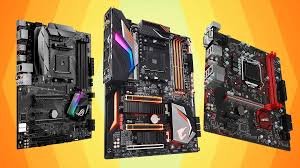
Die richtige Hauptplatine wählen: Praxisleitfaden für Gaming-, Creator- und Office-PCs
Wer einen PC baut, spricht meist zuerst über CPU und Grafikkarte. Verständlich – sie liefern die sichtbare Leistung in Spielen, beim Rendern oder im Alltag. Doch das unscheinbare Rückgrat des Systems ist die Hauptplatine (Mainboard). Sie ist Stromverteiler, Datenkreuzung, Schaltzentrale und Zukunftsversprechen zugleich. Eine zu knapp bemessene oder schlecht abgestimmte Platine kann schnelle SSDs ausbremsen, RAM-Takt beschneiden, die GPU-Bandbreite reduzieren und Overclocking unmöglich machen. Kurz: Wer hier falsch spart, zahlt später mit Instabilität, Lärm, fehlenden Anschlüssen – oder mit einer kompletten Neuanschaffung. Dieser Leitfaden erklärt verständlich, worauf es ankommt, damit deine Wahl heute passt und in zwei bis drei Jahren immer noch Sinn ergibt.
Warum die Hauptplatine mehr ist als „nur“ eine Leiterplatte
Stell dir die Hauptplatine als Stadtplan vor: Die VRMs (Spannungswandler) sind die Kraftwerke, die CPU und RAM verlässlich mit Strom versorgen. Das Chipset ist die Verwaltung, die Festplatten, USB, Netzwerk und PCIe-Lanes koordiniert. Die UEFI/BIOS-Oberfläche ist dein Rathaus – hier legst du Regeln fest: RAM-Profile (XMP/EXPO), Lüfterkurven, Bootreihenfolge, Sicherheit. Und die physischen Slots und Header bestimmen, was du überhaupt anschließen kannst – heute und morgen. Wer diese Rollen versteht, erkennt schnell, dass die Platine kein Nebendarsteller ist, sondern die Bühne, auf der alle Komponenten überhaupt erst ihre Leistung zeigen dürfen.
Formfaktoren: Welche Größe passt zu dir und deinem Gehäuse?
Der Formfaktor entscheidet über Platz, Luftstrom, Anzahl der Slots und oft auch über den Preis. Die wichtigsten Standards im Überblick:
- XL-ATX (34,5 × 26,2 cm): Für kompromisslose Workstations und Modding-Projekte. Mehrere PCIe-x16-Slots, oft 6+ M.2, teils 8 RAM-Slots. Für zu Hause meist Overkill.
- E-ATX (30,5 × 33 cm): Groß, üppige Ausstattung, massive VRMs, viele Anschlüsse. Ideal, wenn du viele NVMe-Laufwerke, starke Mehrkern-CPUs und reichlich I/O willst – aber nur, wenn das Gehäuse es auch wirklich aufnimmt.
- ATX (30,5 × 24,4 cm): Der Allrounder. Meist 4 RAM-Slots, 2–5 M.2, 1–3 PCIe-x16, solide Spannungsversorgung und genügend USB. Für Gaming- und Creator-Builds häufig die beste Balance.
- Micro-ATX (24,4 × 24,4 cm): Kompakter, aber noch leistungsfähig. 2–4 RAM-Slots, meist 1–2 PCIe-x16, 1–3 M.2. Top für Budget- bis Midrange-Systeme, wenn das Gehäuse klein bleiben soll.
- Mini-ITX (17 × 17 cm): Minimalistisch. 2 RAM-Slots, ein PCIe-x16, 1–2 (manchmal 3) M.2. Für Wohnzimmer-PCs, SFF-Gaming oder stylische Builds. Planung und Airflow sind hier entscheidend.
Faustregel: Passt ATX ins Gehäuse, passen auch Micro-ATX und Mini-ITX. E-ATX/XL-ATX verlangen ausdrücklich dafür geeignete Cases mit ausreichendem Kabelmanagement, Abstandshaltern und Platz für breite Radiatoren.
Socket & Plattform: CPU zuerst, Platine danach
Der Sockel ist die physische Schnittstelle zur CPU. AMD und Intel verwenden verschiedene Sockets, die sich über Generationen ändern. Heute relevant:
- AMD: AM4 (Ryzen-Generationen bis 5000, sehr verbreitet), AM5 (aktuelle Plattform mit DDR5). Für HEDT/Workstation existieren Threadripper-Sockel mit eigenen Plattformen.
- Intel: LGA1200 (älter), LGA1700 (Alder/Raptor Lake), LGA1851 (neue/future Mainstream-Plattform). HEDT/Workstation nutzt separate Plattformen je nach Generation.
Die Reihenfolge bei der Planung ist simpel: CPU auswählen (Kerne, iGPU, Cache, Effizienz, Budget), dann ein Mainboard mit passendem Sockel und kompatiblem Chipsatz. Prüfe beim gewünschten Board die CPU-Supportliste inklusive Mindest-BIOS-Version. Ältere Boards benötigen für neue Prozessoren teils ein UEFI-Update. Komfortfunktionen wie BIOS Flashback erlauben das Aktualisieren ohne eingesetzte CPU – extrem hilfreich.
Chipsätze im Klartext: Was bekommst du wirklich?
Der Chipsatz legt fest, wie viele USB-Ports, SATA-Anschlüsse und PCIe-Lanes zur Verfügung stehen, ob Overclocking erlaubt ist, wie viele M.2 mit voller Bandbreite laufen können und welche Extras integriert sind.
Intel-Familien
- B- und H-Serie: Solide Basis ohne CPU-OC. Für Office, Alltagsrechner, Home-Server und günstige Gaming-PCs ausreichend. XMP für RAM ist üblicherweise möglich.
- Z-Serie: Enthusiastenschiene. CPU- und RAM-OC, stärkere VRMs, mehr Highspeed-I/O. Standard, wenn du „K“-CPUs nutzen und tunen willst.
- X-Serie: Workstation/HEDT je nach Generation. Für extreme Multicore-Workloads, viele SSDs, 10GbE, capture Cards & Co.
AMD-Familien
- A-Serie: Einstieg, kein CPU-OC. Für schlichte, stabile Systeme.
- B-Serie: Preis-Leistungs-Sweetspot. Meist anständige VRMs, ausreichend I/O, teilweise CPU-OC.
- X-Serie: Oberklasse mit Fokus auf Overclocking, starke VRMs und viele M.2/USB-Optionen.
- TRX (Threadripper): Workstation/Pro – wenn Kerne, Speicherkanäle und PCIe-Lanes nie genug sein können.
Merke: Sockelgleichheit garantiert keine vollständige Kompatibilität. Immer die Supportliste prüfen – inklusive BIOS-Version. Das erspart böse Überraschungen beim ersten Boot.
VRM & Kühlung: Stromqualität ist Systemqualität
Die VRM-Sektion (Phasen, DrMOS/MOSFETs, Spulen, Kondensatoren) entscheidet, ob ein starker Prozessor dauerhaft boosten darf, ohne zu drosseln. Indizien für gute VRMs:
- Viele echte Phasen (keine bloße Verdopplung).
- Wertige Bauteile mit hoher Effizienz und thermischer Reserve.
- Massive Kühlkörper (gern verbunden per Heatpipe), gute Gehäusedurchlüftung.
Auch ohne Overclocking profitieren moderne CPUs von stabilen VRMs: Weniger Spannungsabfall, ruhigeres Boost-Verhalten, leiserer Betrieb, bessere Langlebigkeit. Wer einen 12–16-Kern-Prozessor oder dauerhafte Volllast (Rendern, Encoding, wissenschaftliche Jobs) plant, wählt hier nicht die Minimallösung.
Arbeitsspeicher: DDR4 vs. DDR5, QVL & Profile
Ein Mainboard unterstützt entweder DDR4 oder DDR5 – beides zusammen gibt es praktisch nicht. Die Module sind mechanisch unterschiedlich (andere Kerbe). Grundregeln:
- DDR4: Günstig, ausgereift, für Budget- bis Midrange-Builds ideal. Passend, wenn du vorhandene Kits weiterverwenden willst.
- DDR5: Höhere Bandbreite und stetig reifende Latenzen, besseres Zukunftsversprechen. Der Preis fällt kontinuierlich.
Worauf achten?
- Slots: ITX = 2, ATX/mATX = 4, E-ATX/HEDT teils 8.
- Kapazität: 32–64 GB sind heute „normal“, 128 GB+ für große Projekte/VMs/RAW-Workflows.
- QVL (Qualified Vendor List): Hier listet der Hersteller getestete RAM-Kits. Besonders bei hohen Taktraten/Latenzen spart das Nerven.
- XMP/EXPO: Aktivieren, um den beworbenen RAM-Takt stabil zu erreichen. Ohne Profil läuft RAM meist nur im Basistakt.
PCIe-Steckplätze: Lanes, Länge, Generation
Für Grafikkarten ist PCIe x16 der Standard. Wichtig sind zwei Dinge: Generation (3.0/4.0/5.0) und Lane-Verteilung. Moderne GPUs fühlen sich mit PCIe 4.0 x16 sehr wohl; PCIe 5.0 ist „nice to have“ und vor allem für SSDs der nächsten Generation interessant. Kleinere Slots (x1) sind für Wi-Fi-, Capture- oder Soundkarten, x4/x8 für schnelle Erweiterungen/Controller. Achtung: Aktiviert man bestimmte M.2-Slots, werden manchmal PCIe-Lanes umverteilt oder einzelne SATA-Ports deaktiviert. Die „Lane-Sharing“-Tabelle im Handbuch ist Pflichtlektüre.
Massenspeicher: SATA, NVMe, Formate & Kühlung
SATA (HDD/2,5″-SSD) ist günstig und genügt für Datengrab und Spielebibliothek, limitiert aber bei ~600 MB/s. NVMe-M.2 sitzt direkt auf dem Board und profitiert von PCIe-Bandbreite:
- PCIe 3.0 x4: bis ~3,5–4 GB/s
- PCIe 4.0 x4: bis ~7–8 GB/s
- PCIe 5.0 x4: deutlich darüber, vor allem in Benchmarks und speziellen Workflows
Prüfe:
- Anzahl der M.2-Slots und deren PCIe-Generation.
- Formfaktor (2230/2242/2260/2280/22110; 2280 ist Standard).
- Keying (B/M/B+M) – NVMe nutzt typischerweise M-Key.
- Heatsinks: NVMe-SSDs werden heiß. Mainboard-Kühler mit Wärmeleitpads halten die Performance stabil.
Viele Boards bieten einen direkt an die CPU angebundenen M.2-Slot (höchste Bandbreite) und weitere Slots über den Chipsatz – ideal, um System-SSD und Projekt-SSDs sauber zu trennen.
USB, Front-Panel, Thunderbolt & Co.: Anschlüsse, die wirklich zählen
Schau nicht nur auf die Anzahl, sondern auf die Versionen und die Header:
- USB 2.0: Maus/Tastatur/Dongles.
- USB 3.2 Gen1/Gen2 (5/10 Gbit/s) für moderne Peripherie und externe SSDs.
- USB 3.2 Gen2x2 (20 Gbit/s) für sehr schnelle externe Laufwerke.
- Thunderbolt 4/USB4 (bis 40 Gbit/s) für Profis mit Docks, 4K/8K-Displays, NVMe-Gehäusen.
Wichtig ist ein USB-C-Header fürs Front-Panel des Gehäuses. Nichts ist frustrierender, als einen USB-C-Port vorne zu haben, den das Board gar nicht ansteuern kann.
Netzwerk: 1G reicht oft – 2.5G ist der neue Sweetspot
Jedes Board hat mindestens 1-GbE. Wer ein NAS betreibt, große Projekte überträgt oder die interne Latenz drücken will, nimmt 2,5-GbE. Für Workstations und Studios ist 10-GbE sinnvoll, setzt aber entsprechende Switches/Verkabelung voraus. Wi-Fi 6/6E/7 an Bord ist bequem, aber nicht Pflicht – PCIe-Karten oder M.2-Key-E-Module können nachgerüstet werden. Bluetooth 5.x ist nett für Headsets, Controller und Tastaturen, erspart aber keinen Low-Latency-Dongle, wenn es wirklich auf Latenzen ankommt.
Audio & Videoausgänge: nice to have – oder egal?
Onboard-Audio nutzt meist Realtek-Codecs (ALC1200/1220/4080 etc.). Für Gaming, Meetings und Medien ist das völlig okay; für Musikproduktion lieber ein separates USB-Interface. Videoausgänge am Board (HDMI/DP) funktionieren nur mit CPU-Grafik (iGPU). Wer immer eine dedizierte Grafikkarte nutzt, kann diese Ports ignorieren – es sei denn, man plant Notfallszenarien.
Quality-of-Life-Features: Kleinigkeiten mit großer Wirkung
- Vormontiertes I/O-Shield: schnellerer Einbau, weniger Gefummel.
- Q-LED/Q-Code: Diagnose-LEDs/Display zeigen Boot-Stopps (CPU/DRAM/VGA/Boot). Spart Stunden Fehlersuche.
- Clear-CMOS-Button und BIOS-Flashback: Lebensretter bei missglückten Einstellungen oder CPU-Upgrades.
- ARGB/RGB-Header (5 V/12 V): Für Beleuchtung – auf den Typ achten.
- Lüfter-Header in ausreichender Zahl (CPU_FAN, PUMP, mehrere CHA_FAN) plus feine Kurvensteuerung im UEFI.
- Mechanische Details: M.2-Q-Latch ohne Schrauben, seitlich abgewinkelte SATA-Ports, verstärkte PCIe-Slots für schwere GPUs.
Kompatibilität im Case: Platz, Airflow, Kabel
Vor dem Kauf prüfen:
- GPU-Länge, Kühlerhöhe (Tower/Luft) bzw. Radiator-Platz (240/280/360 mm AIO), RAM-Höhe in Kombination mit Luftkühlern.
- Netzteil-Stecker: 24-Pin ATX, 8-Pin EPS (manchmal 8+4, 8+8). Das Netzteil muss die Stecker liefern.
- Kabelmanagement: Ausreichende Durchführungen und Tiefe hinter dem Mainboard-Tray. „Back-Connector“-Boards (z. B. BTF/Project-Zero-Designs) erfordern kompatible Gehäuse und sorgen für extrem saubere Builds.
UEFI/BIOS: Bedienbarkeit = Alltagstauglichkeit
Ein modernes UEFI bietet einen EZ-Mode für Basics und einen Advanced-Mode fürs Feintuning. Essentials:
- RAM-Profile (XMP/EXPO) per Klick aktivieren.
- Lüfterkurven mit mehreren Sensoren fein justieren.
- Undervolting/OC-Optionen mit klaren Grenzen (Power-Limits, Load-Line Calibration).
- Flash-Funktion aus dem UEFI/USB heraus, idealerweise ohne CPU (Flashback).
Regelmäßige UEFI-Updates verbessern RAM-Kompatibilität, Stabilität und manchmal Leistung. Ein Board mit gut gepflegter Firmware ist langfristig Gold wert.
Sicherheit & Zuverlässigkeit
- Verstärkte PCIe-Slots verhindern verbogene Ports bei schweren GPUs.
- ESD-Schutz an USB/LAN-Ports erhöht die Resistenz gegen Überspannungen.
- Dual-BIOS auf High-End-Boards erlaubt Rückfall bei fehlgeschlagenem Update.
- Garantie: Drei Jahre sind üblich, manche Serien bieten verlängerte Fristen nach Registrierung.
Budgetplanung: Wo lohnt es sich aufzurunden?
Setze Prioritäten dort, wo es dauerhaft Wirkung hat:
- VRM-Qualität für starke CPUs und leisen Betrieb.
- Ausreichend M.2-Slots (mind. 2, besser 3), möglichst mit Heatsinks.
- Front-USB-C-Header – heute Standard bei guten Gehäusen.
- 2.5-GbE als neuer Normalfall; 10-GbE nur, wenn dein Netzwerk es hergibt.
- Q-LED/Flashback für sorglosen Aufbau und Upgrades.
Nicht bezahlen, was du nicht brauchst: 10-GbE ohne passenden Switch, Thunderbolt ohne TB-Peripherie, opulentes RGB im geschlossenen Case – alles nett, aber kein Muss.
Nutzungsprofile: Welche Kriterien passen zu deinem Projekt?
Office/Alltag & Home-Server
- B/H (Intel) oder A/B (AMD), Micro-ATX reicht oft.
- 2 RAM-Module (32–64 GB) sind angenehm für Multitasking.
- 1 NVMe + 2–4 SATA für Daten.
- 1G oder 2.5G LAN, optionales Wi-Fi.
Gaming-Allrounder
- ATX mit guten VRMs; Z (Intel) oder B/X (AMD) je nach OC-Ambition.
- 4 RAM-Slots für einfache Aufrüstung.
- Mind. 2 M.2 PCIe 4.0; vorn USB-C.
- 2.5-GbE, gern Q-LED.
Content-Creation/Streaming
- Stabile VRMs für Multi-Core-CPUs.
- Mehrere M.2 mit Heatsinks, USB 3.2/USB4/TB je nach Workflow.
- 2.5–10 GbE je nach NAS/Netzwerk.
- Gutes Audio oder externes Interface.
Mini-ITX/SFF
- Fokus auf Airflow des Gehäuses, wenige, dafür sinnvolle Anschlüsse.
- Schlanker Kabelverlauf; SFX-Netzteil erwägen.
- Wenn möglich, Board mit zwei M.2 und Wi-Fi 6E/7.
Typische Stolpersteine – und wie du sie vermeidest
- Lane-Sharing übersehen: M.2-Aktivierung kann SATA/PCIe-Ports beeinflussen. Handbuch checken!
- Speicher ohne QVL/Reife: Hohe RAM-Takte brauchen getestete Kits; sonst Feintuning nötig.
- Kein USB-C-Front-Header: Ärgerlich im Alltag – vorher prüfen.
- Kein BIOS-Flashback beim CPU-Upgrade: Kann den Erststart verhindern.
- Unterdimensionierter VRM: Boost-Throttling, laute Lüfter, instabile Lastspitzen.
Kauf-Checkliste (kurz & knackig)
- Gehäuse & Formfaktor festlegen (ATX/mATX/ITX/E-ATX).
- CPU wählen → Sockel & Chipsatz prüfen.
- BIOS-Version für den gewünschten Prozessor verifizieren (Flashback bevorzugt).
- VRM-Qualität passend zum CPU-TDP/Boost.
- RAM: DDR4 oder DDR5, Zielkapazität, QVL, XMP/EXPO.
- Speicher: Anzahl/Generation der M.2 + genug SATA.
- PCIe: x16 für GPU, Generation 4.0/5.0 je nach Bedarf.
- USB: Rückseite + Front-Header, USB-C nicht vergessen.
- Netzwerk: 2.5G als Standard, Wi-Fi nach Bedarf.
- QoL: Q-LED/Q-Code, Clear-CMOS, M.2-Heatsinks, I/O-Shield vormontiert.
FAQ – kurz beantwortet
PCIe 5.0 Pflicht? Nein. Für die meisten Builds reicht PCIe 4.0 völlig. 5.0 ist Zukunftsreserve – derzeit vor allem bei NVMe spannend.
DDR5 jetzt schon? Wer neu baut und mehrere Jahre Ruhe will: ja, sinnvoll. Wer gutes DDR4 besitzt und sparen möchte: ebenfalls ok.
Onboard-Wi-Fi nötig? Komfortabel, aber optional. Kabel schlägt Funk bei Latenz und Stabilität.
„Gaming“-Boards zwingend? Nö. Entscheidend sind VRM, Anschlüsse, M.2-Ausstattung, Diagnose-Tools – nicht das Label.
Fazit: Die beste Hauptplatine ist die, die zu deinem Plan passt
Weder das teuerste Board noch das bunteste RGB-Monster ist automatisch die beste Wahl. Das perfekte Mainboard ist das, dessen Plattform (Sockel + Chipsatz), Stromversorgung, Anschlussvielfalt und Service-Features genau zu deinem Anwendungsprofil und Upgrade-Pfad passen. Plane von der CPU aus, kalkuliere RAM- und Speicherbedarf großzügig, prüfe Lane-Sharing und Front-I/O, setze auf 2.5-GbE und einen USB-C-Header, und gönn dir Diagnose-Komfort wie Q-LED und BIOS-Flashback. So baust du ein System, das leise, stabil und lange schnell bleibt – heute, morgen und beim nächsten GPU- oder SSD-Upgrade.
2 kommentare
2.5G fürs NAS war mein bester Heimnetz-Kauf dieses Jahr
Bitte mehr Boards mit Flashback-Button, das spart Nerven!