7 iOS 26 Tricks, die dein iPhone verändern – und warum Nutzer gespalten reagieren
Seit dem 15. September verteilt Apple das neue iOS 26 auf kompatible iPhones. Offiziell wird das Update mit dem neuen „Liquid Glass“-Look beworben, aber unter der Haube stecken noch viele kleinere Neuerungen. Manche feiern das frische Design als modern und mutig, andere halten es für überladen und unpraktisch. Hier sind die sieben auffälligsten Tricks von iOS 26 – und warum sie für so viel Diskussion sorgen.
1. Links ausgerichtete Symbole in Menüs
Eine kleine Änderung mit großer Wirkung: Statt wie bisher rechts erscheinen die Icons in Menüs jetzt auf der linken Seite. Das wirkt aufgeräumter und entspricht dem, was Nutzer von modernen Interfaces gewohnt sind. Viele haben diese Symbole früher kaum beachtet, jetzt fühlen sie sich plötzlich natürlicher und besser integriert an.
2. Videoplayer mit Liquid-Glass-Effekt
Der iOS-Videoplayer wurde optisch aufpoliert: Die Bedienelemente sind nun halbtransparent und glänzen im Liquid-Glass-Design. Beim Tippen auf Play oder Pause gibt es schicke Animationen. Das Problem: Die Buttons sind ziemlich groß und verdecken teilweise das Video. Für einige ein optisches Highlight, für andere ein klarer Rückschritt in Sachen Bedienbarkeit. Kein Wunder, dass das Netz schon voller Anleitungen ist, wie man Liquid Glass wieder loswird.
3. Buttons mit Form und Feedback
Apple verabschiedet sich von reinen Text-Buttons. In iOS 26 sind sie rund oder pillenförmig und heben sich optisch besser ab. Beim Antippen reagieren sie mit einer leichten Bewegung und Aufhellung, fast so, als würde man echte Tasten drücken. „Fertig“ erscheint jetzt als Häkchen, „Schließen“ als X. Klarer und moderner, aber nicht jeder ist glücklich: Einige langjährige Nutzer vermissen die alten Text-Schaltflächen, die dezenter wirkten.
4. Farblich angepasste App-Icons
Ein nettes Detail für Fans von Individualisierung: Wer eine originale Apple-Hülle mit MagSafe nutzt, kann die App-Icons automatisch an die Farbe des Cases anpassen lassen. Hardware und Software erscheinen dadurch wie aus einem Guss. Allerdings ist das Feature Apple-exklusiv – Drittanbieterhüllen bleiben außen vor. Für die einen eine charmante Spielerei, für andere wieder ein Beweis für Apples geschlossene Welt.
5. Räumliche Hintergrundbilder mit Parallax-Effekt
Besonders gut kommt die neue Funktion für Hintergrundbilder an. Fotos mit Tiefeninformationen lassen sich in „Spatial Wallpapers“ verwandeln, die auf Bewegungen des iPhones reagieren. Beim Kippen verschiebt sich der Hintergrund subtil und erzeugt einen 3D-Eindruck. Viele sehen darin eine der besten Neuerungen: frisch, verspielt und gleichzeitig unaufdringlich.
6. Albumcover im Sperrbildschirm
Musik bekommt im Sperrbildschirm mehr Bühne. Albumcover können jetzt randlos auf die gesamte Fläche ausgedehnt werden. Das Liquid-Glass-Design sorgt dabei für einen modernen Look. Damit Benachrichtigungen nicht untergehen, dimmt das System das Artwork automatisch. Für Musikfans fühlt sich das an, als hätte man eine ständig wechselnde Plattencover-Galerie in der Hosentasche.
7. Videos als dynamischer Lockscreen
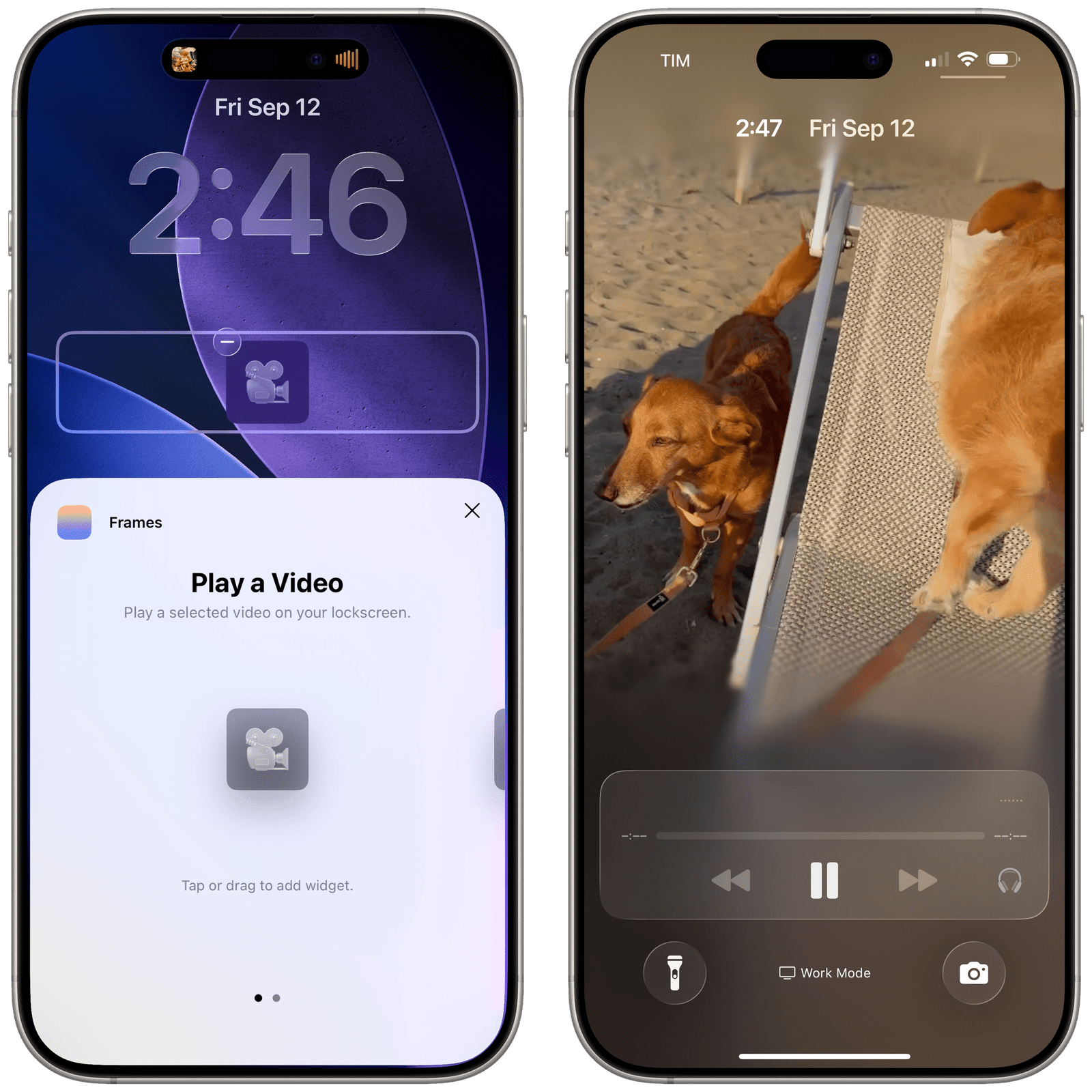
Dank neuer Schnittstellen für Entwickler wird es jetzt noch kreativer. Erste Tools wie „Frames“ erlauben es, Videos als vollflächige Hintergrundbilder auf dem Sperrbildschirm zu verwenden. Noch ist das eher ein Experiment, aber das Potenzial ist groß: dynamische Wallpaper, die sich mit Tageszeit oder Playlist verändern. Könnte sich langfristig als eine der spannendsten Ideen durchsetzen.
Modern oder Chaos?
Auch wenn iOS 26 viele coole Details mitbringt, ist das Urteil gemischt. Einige loben die neue Optik, andere empfinden sie als überladen und unübersichtlich. Glänzende Buttons, riesige Cover und Glas-Effekte wirken für manche eher störend als innovativ. In Foren häufen sich die Rufe nach einer einfachen Option, Liquid Glass zu deaktivieren. Bis dahin bleibt der neue Look Pflicht. Klar ist: Dieses Update sorgt für Gesprächsstoff – und das wird so schnell nicht aufhören.