
Gboard für Android erlaubt jetzt das Ausblenden der Komma- und Punkt-Taste – ein kleines Update mit großem Effekt
Könnten Sie eine Nachricht schreiben, ohne Punkt und Komma zu benutzen? Mit dem neuesten Update für Gboard auf Android stellt Google genau das auf die Probe. Die Tastatur-App bietet jetzt zwei neue Schalter, mit denen sich die Komma- und Punkt-Taste vom QWERTZ-Layout entfernen lassen. Eine kleine, aber überraschend praktische Änderung, die den unteren Tastenbereich völlig neu wirken lässt.
Wo Sie die neuen Optionen finden
Um die Einstellung zu testen, öffnen Sie einfach ein Textfeld – etwa in der Nachrichten-App – und tippen Sie auf das Zahnrad-Symbol, um die Einstellungen → Bevorzugte Eingabe zu öffnen. Scrollen Sie etwas nach unten, bis Sie die neuen Einträge sehen:
- Kommata-Taste – Auf Tastatur anzeigen (für unterstützte Sprachen)
- Punkt-Taste – Auf Tastatur anzeigen (für unterstützte Sprachen)
Beide Optionen sind standardmäßig aktiviert. Wenn Sie eine davon ausschalten, verschwindet die entsprechende Taste. Deaktivieren Sie beide, bleibt unten nur die Taste ?123 und die Eingabetaste. Das Ergebnis: eine deutlich längere Leertaste, die besonders beim schnellen oder einhändigen Tippen von Vorteil ist.
Ohne Punkt und Komma schreiben
Auf die Punkt-Taste zu verzichten ist einfach – denn ein Doppeltipp auf die Leertaste fügt automatisch einen Punkt ein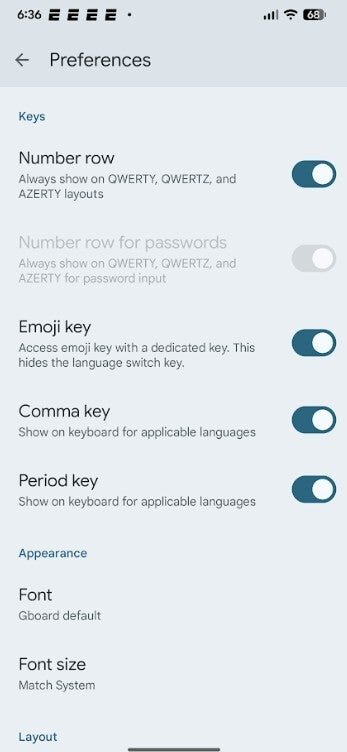
. Schwieriger wird es beim Komma: Sobald die Taste entfernt ist, gibt es keine Abkürzung mehr, um ein Komma direkt einzufügen. Sie müssen über das Symbolmenü gehen, was den Schreibfluss leicht bremst. Wer viele E-Mails oder längere Texte schreibt, wird das schnell merken.
Warum man das überhaupt will
Die Idee klingt ungewöhnlich, aber sie hat Vorteile. Eine größere Leertaste reduziert Fehleingaben und sorgt für mehr Komfort. Gerade Nutzer, die viel mit Wischgesten tippen, profitieren vom aufgeräumteren Layout. Wenn Sie meist kurze Nachrichten schreiben, stört das fehlende Komma kaum. Der Punkt per Doppeltipp bleibt ohnehin erhalten, sodass Sie weiterhin zügig schreiben können.
Diese Kombinationen sind möglich
- Beide an: Klassisches Layout – perfekt für formelle Texte.
- Punkt an, Komma aus: Ideal für schnelle Chats.
- Punkt aus, Komma an: Für Vielschreiber mit langen Sätzen.
- Beide aus: Minimalistische Ansicht mit extra großer Leertaste.
Darüber hinaus können Sie auch die Emoji-Taste aktivieren oder deaktivieren, um das Layout ganz an Ihre Gewohnheiten anzupassen.
Warum das Standard-Layout sinnvoll bleibt
Google lässt beide Tasten standardmäßig eingeschaltet – eine kluge Entscheidung. Niemand möchte mitten im Schreiben feststellen, dass das Komma verschwunden ist. Sehen Sie die Funktion also als Spielwiese: probieren Sie sie aus, und wenn sie nicht passt, aktivieren Sie die Tasten einfach wieder – das geht sofort.
Verfügbarkeit und getestete Version
Die Änderung ist sowohl in der stabilen als auch in der Beta-Version von Gboard verfügbar. Getestet wurde sie auf einem Pixel 6 Pro mit Android 16 QPR2 Beta 3.1 und Gboard Version 16.2.4.815623744 beta. Je nach Sprache oder Region kann die Bezeichnung leicht abweichen, die neuen Optionen befinden sich jedoch in Einstellungen → Bevorzugte Eingabe.
Tipps, bevor Sie die Tasten ausblenden
- Testen Sie zuerst ohne Punkt: Der Doppeltipp auf die Leertaste ersetzt ihn zuverlässig.
- Wenn Sie oft schreiben: Lassen Sie das Komma aktiv.
- Für kurze Chats: Minimalismus funktioniert hervorragend.
- Keine Sorge: Die Änderung lässt sich jederzeit rückgängig machen.
Solche kleinen Anpassungen zeigen, wie flexibel Gboard geworden ist. Ob Sie lieber minimalistisch tippen oder klassische Tasten bevorzugen – jetzt können Sie selbst entscheiden, was besser zu Ihrem Schreibstil passt.