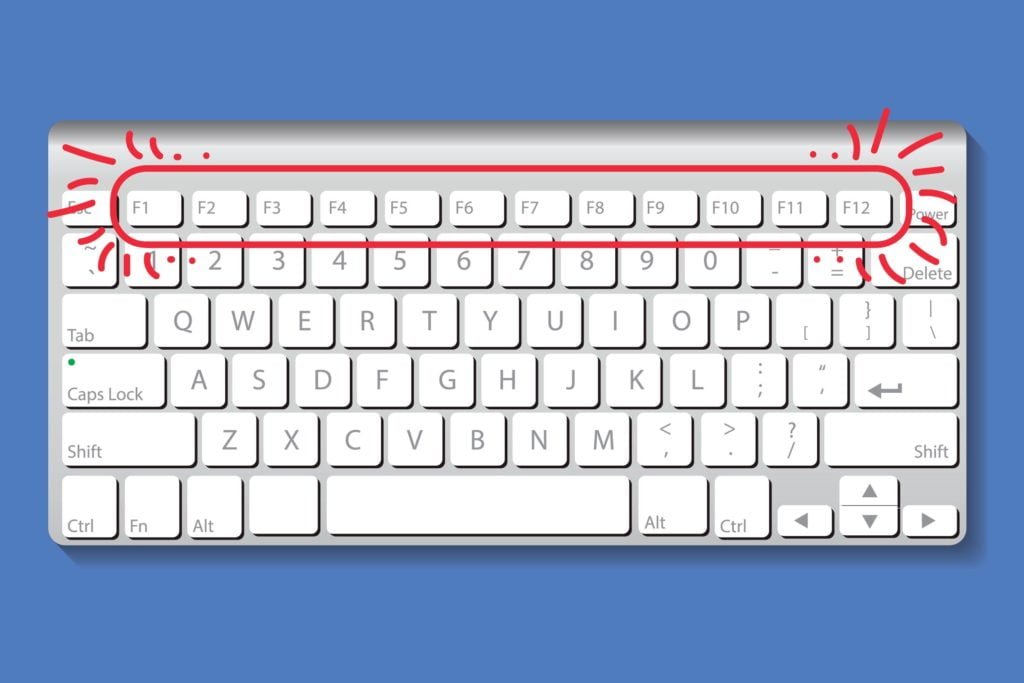
Auf fast jeder Notebook-Tastatur gibt es die obere Reihe mit den Tasten F1 bis F12. Diese Funktionstasten sind seit Jahrzehnten fester Bestandteil des Arbeitens am PC: F1 öffnet Hilfe, F2 benennt Dateien um, F5 aktualisiert Webseiten. Viele Nutzer wundern sich jedoch, wenn diese klassischen Befehle nicht mehr funktionieren. Statt eine Seite zu aktualisieren, regelt F5 plötzlich die Helligkeit – oder F2 verändert die Lautstärke. Was steckt dahinter und wie lässt sich das ändern?
Die Ursache liegt in der Voreinstellung: Die meisten Hersteller konfigurieren die F-Tasten heutzutage standardmäßig im Multimediabetrieb. Das heißt, die Priorität liegt auf Lautstärkeregelung, Bildschirmhelligkeit oder Mediensteuerung. Die ursprünglichen Funktionen sind weiterhin vorhanden, müssen aber über die Fn-Taste aufgerufen werden, die unten links auf der Tastatur sitzt.
Mit Fn die klassischen Befehle aktivieren
Um die gewohnte Funktion auszuführen, reicht es, Fn zusammen mit der gewünschten Taste zu drücken. Beispiel: Fn + F5 aktualisiert die Seite, anstatt die Helligkeit zu senken. Auf MacBooks ist es genauso: Standardmäßig dimmt F5 die Tastaturbeleuchtung, doch mit Fn + F5 wird die Seite neu geladen.
Hinweise liefern die kleinen Symbole auf den Tasten: Sonne für Helligkeit, Lautsprecher für Ton, Mikrofon zum Stummschalten. Je nach Modell kann die Belegung allerdings variieren. So regelte ein MacBook Air von 2013 mit F5 noch die Tastaturbeleuchtung, während dasselbe F5 beim Modell von 2022 das Mikrofon deaktiviert.
Standardmodus unter Windows ändern
Wer lieber die klassischen F-Tasten nutzen möchte, kann dies dauerhaft einstellen:
- Fn + F-Lock: Manche Tastaturen haben eine zusätzliche Sperrtaste, oft mit Esc kombiniert. Sie trägt Beschriftungen wie FnLock, FnLk oder ein Schloss-Symbol. Mit Fn + Esc kann man zwischen Multimedia- und Funktionsmodus wechseln.
- Markenspezifische Lösungen: Bei HUAWEI-Notebooks reicht ein Druck auf Fn, und ein kleines Lämpchen zeigt den aktiven Modus an.
- BIOS/UEFI: Für eine dauerhafte Umstellung muss man beim Start ins BIOS/UEFI (meist mit Entf oder F2). In Menüs wie Advanced, Main oder System Configuration findet man Optionen wie Action Keys Mode, HotKey Mode oder Function Key Behavior. Dort den Wert Enabled oder Function Key wählen, speichern (F10) und neu starten. Danach arbeiten die Tasten wieder als klassische Funktionstasten, und Multimedia-Befehle benötigen Fn.
Einstellungen unter macOS
Auf Apple-Geräten ist die Anpassung besonders einfach. Unter Systemeinstellungen → Tastatur → Kurzbefehle → Funktionstasten den Punkt „F1, F2 usw. als Standard-Funktionstasten verwenden“ aktivieren. Damit werden F1–F12 standardmäßig wie gewohnt genutzt, während Lautstärke oder Helligkeit nur noch mit Fn erreichbar sind.
Fazit
Wenn F1–F12 scheinbar nicht richtig funktionieren, liegt es fast immer daran, dass der Multimediabetrieb aktiviert ist. Kurzfristig hilft es, Fn zusammen mit der jeweiligen Taste zu drücken. Dauerhaft lässt sich der Modus im BIOS/UEFI (Windows) oder in den Systemeinstellungen (macOS) ändern. Danach können Sie wieder mit F5 eine Seite aktualisieren, mit F2 Dateien umbenennen und die volle Produktivität der Funktionstasten nutzen.
Die F-Tasten sind also nicht verschwunden – sie wurden nur hinter Multimediafunktionen versteckt. Am Ende entscheiden Sie selbst, ob schnelle Mediensteuerung oder klassische Produktivitätsfunktionen wichtiger sind.