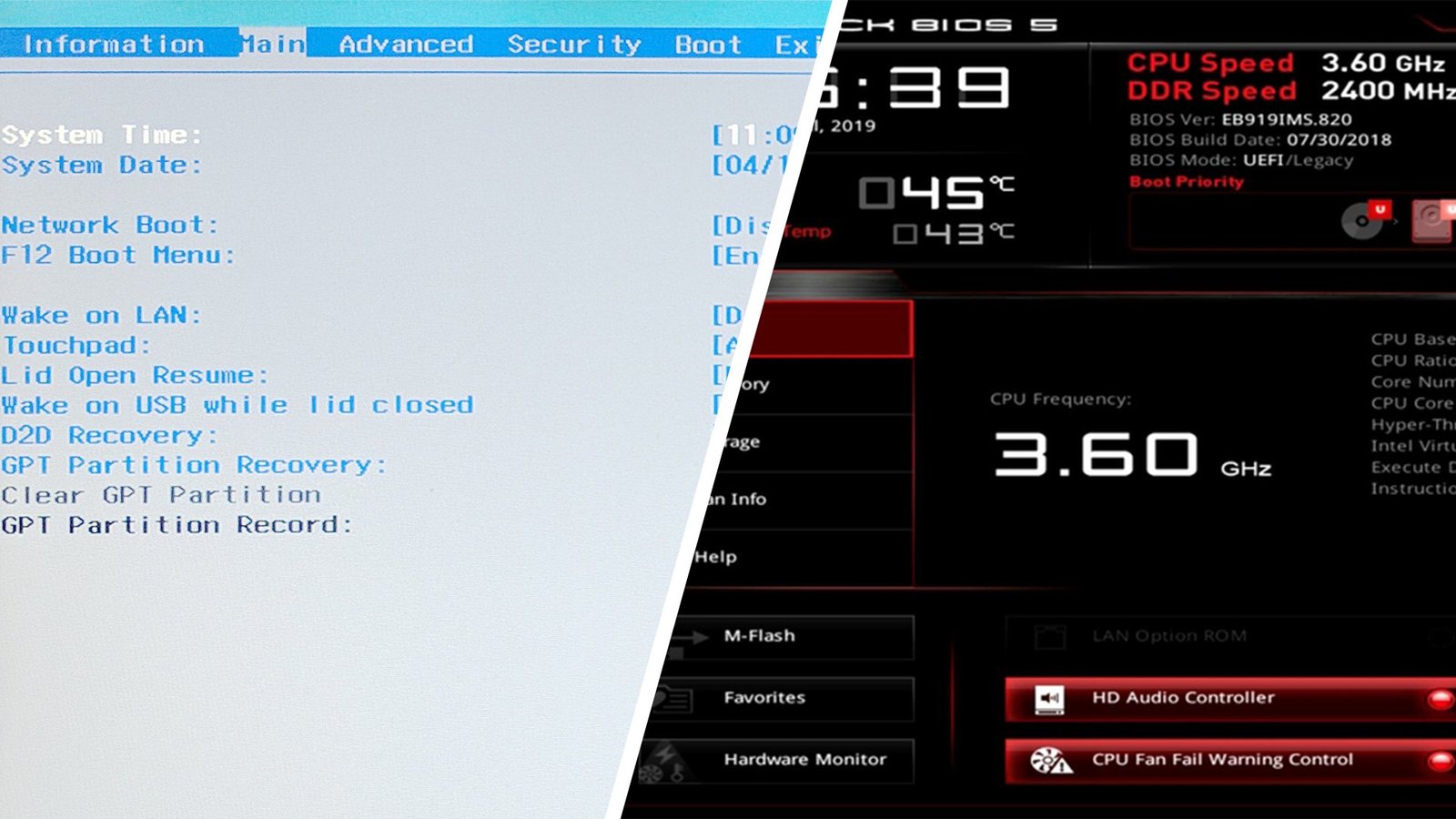
BIOS und UEFI auf dem Laptop aufrufen: Der komplette Ratgeber
Bevor Windows, Linux oder macOS starten, übernimmt eine spezielle Firmware die Kontrolle: das BIOS (Basic Input/Output System) oder dessen moderner Nachfolger, das UEFI (Unified Extensible Firmware Interface). Diese Software prüft die Hardware, initialisiert angeschlossene Geräte und übergibt dann an das Betriebssystem. Wer weiß, wie man ins BIOS oder UEFI gelangt, hat einen entscheidenden Vorteil – sei es für eine Neuinstallation, zur Fehlerdiagnose oder um Hardware-Einstellungen wie Lüftergeschwindigkeit und Boot-Reihenfolge anzupassen.
Obwohl die meisten aktuellen Notebooks längst mit UEFI ausgestattet sind, hat sich der Begriff „BIOS“ eingebrannt und wird im Alltag fast synonym verwendet. UEFI ist jedoch deutlich komfortabler: moderne Oberfläche, Maussteuerung, mehrsprachige Menüs und bessere Unterstützung neuer Hardware.
Warum ins BIOS/UEFI?
Die Gründe sind vielfältig. Manche wollen Windows oder Linux von einem USB-Stick installieren, andere müssen die Boot-Reihenfolge ändern. IT-Profis aktivieren oft Virtualisierung, Gamer passen Kühlungsprofile an oder experimentieren mit Overclocking. Auch für einfache Dinge – wie das Ein- oder Ausschalten integrierter Geräte oder das Anpassen der Funktionstasten – ist das BIOS/UEFI zuständig.
So kommst du beim Start ins BIOS/UEFI
Die klassische Methode: Direkt nach dem Einschalten eine bestimmte Taste drücken, noch bevor das Betriebssystem lädt. Meist bleiben dafür nur zwei bis drei Sekunden. Verpasst man den Zeitpunkt, bootet Windows und man muss neu starten.
Welche Taste funktioniert, hängt von Hersteller und Modell ab:
- Allgemein: Del, F2 oder Fn + F2.
- Dell: F1, F10, Insert oder Esc.
- Sony: Bei Vaio-Geräten über die Assist-Taste → „Start BIOS Setup“. Andere Serien: F1 oder F3.
- Samsung: F8, F12 oder Fn + F8/F12.
- HP: Meist F10 oder Esc. Ältere Modelle: F1, F8 oder F11.
- Asus: F2 gedrückt halten, dann erst den Power-Button drücken. Nicht loslassen, bis BIOS erscheint.
- Acer: Varianten: F1, Ctrl + Alt + Esc oder Ctrl + F2 (Aspire-Serie). TravelMate/Extensa: F2 oder Del. Alte Modelle: Ctrl + Alt + Del oder Ctrl + Alt + Esc.
- Lenovo: F2, Fn + F2, manchmal F8 oder Del.
- Chuwi: Esc.
- Digma: Del, F2, F9 oder F12.
Gerade bei neueren Laptops mit Schnellstart ist das Timing knifflig – hier sind mehrere Versuche keine Seltenheit.
BIOS/UEFI über Windows aufrufen
Wenn Schnellstart aktiv ist, funktioniert der Tastentrick oft nicht zuverlässig. Microsoft hat deshalb in Windows 10 und 11 eine komfortable Möglichkeit integriert, direkt ins UEFI zu wechseln.
Windows 10
1. Startmenü → Einstellungen.
2. Update und Sicherheit → Wiederherstellung.
3. Unter „Erweiterter Start“ auf Jetzt neu starten klicken.
4. Problembehandlung → Erweiterte Optionen → UEFI-Firmwareeinstellungen wählen.
5. Neustart bestätigen – der Laptop startet direkt ins UEFI.
Windows 11
1. Einstellungen → System → Wiederherstellung.
2. Unter „Erweiterte Startoptionen“ Jetzt neu starten wählen.
3. Danach Problembehandlung → Erweiterte Optionen → UEFI-Firmwareeinstellungen.
4. Bestätigen, und das UEFI-Menü öffnet sich.
Praktischer Trick für beide Versionen: Startmenü öffnen, auf den Power-Button klicken, dabei die Umschalttaste (Shift) gedrückt halten und Neu starten wählen. Der PC öffnet die Wiederherstellungsumgebung, von der aus sich das UEFI aufrufen lässt.
BIOS/UEFI unter Linux
Auch Linux-User können das BIOS beim Einschalten per Taste öffnen. Alternativ gibt es die Terminal-Methode. Unter Ubuntu 20.04 z. B. mit:
sudo systemctl reboot --firmware-setupDas Gerät startet dann direkt ins UEFI. Manche berichten jedoch, dass dabei alle Einstellungen zurückgesetzt werden. Nicht gefährlich – aber mühsam, wenn man vorher viel angepasst hat.
Und auf dem Mac?
Apple geht einen Sonderweg: Seit den Intel-MacBooks gibt es keinen Nutzerzugang mehr zu BIOS oder UEFI. Stattdessen stehen eigene Werkzeuge bereit: der Wiederherstellungsmodus (Recovery Mode) und der Startup Manager. Damit lassen sich viele Aufgaben erledigen, aber ein klassisches BIOS-Menü fehlt komplett.
Fazit
Egal ob für Neuinstallationen, Fehlerbehebung oder Feintuning: Wer weiß, wie er ins BIOS oder UEFI kommt, ist klar im Vorteil. Windows bietet einfache Systemoptionen, Linux einen Terminal-Befehl, und jeder Hersteller hat eigene Tastenkombinationen. Einzige Ausnahme: Apple – hier bleibt der Zugang verwehrt. Mit diesem Wissen bist du für jeden Fall gewappnet.
1 kommentar
auf Asus wirklich nur mit F2 gedrückt halten möglich