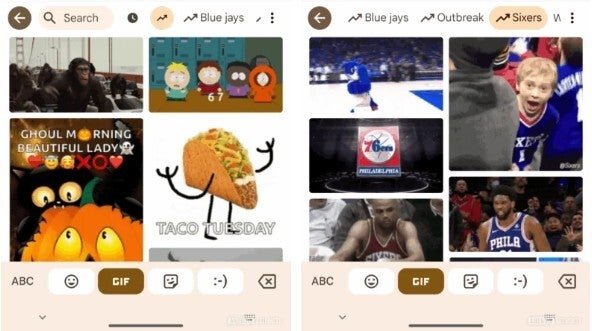
Gboard mit Trend-GIFs und Flick-Geste: lebendigere Chats, schnelleres Tippen
Es gibt Nachrichten, die brauchen kein Essay – ein einziger GIF treibt die Pointe nach Hause. Problem: Nichts wirkt schaler als ein Meme von gestern. Genau hier setzt Gboard, die Google-Tastatur für Android, mit zwei praktischen Neuerungen an. Erstens: ein Button für Trend-GIFs, der dir zeigt, was im Tenor-Katalog gerade wirklich abgeht. Zweitens: die Flick-Geste, mit der du Symbole und Zahlen per Mini-Wisch einfügst, ohne Layout zu wechseln oder ewig lange zu drücken. Zusammen machen diese Features deine Chats frischer und dein Tippen spürbar schneller.
GIFs finden: zwei schnelle Wege
Wenn du Google Messages nutzt, tippe links im Eingabefeld auf den runden Plus-Button und wähle GIFs. Du landest in einer Suche mit Vorschlägen und Kategorien. Alternativ öffnest du Gboard in einem beliebigen Textfeld, tippst auf das Symbol mit den vier Quadraten und anschließend auf GIF. Beide Pfade führen in die Tenor-Bibliothek – Suchfeld oben, Vorschläge unten, Einfügen mit einem Tipp.
Schon bevor du etwas eintippst, schlägt Gboard passende Themen vor. Das ist hilfreich, wenn du nur eine grobe Stimmung im Kopf hast. Richtig mächtig wird es aber mit dem neuen Trends-Knopf.
Der Trends-Button: immer aktuell statt zufällig
In aktuellen Gboard-Versionen sitzt neben dem Uhr-Symbol (deine GIF-Historie) ein kleines Icon mit einer ansteigenden Kurve. Tippe darauf, und du siehst eine kuratierte Liste von GIFs, die Menschen gerade besonders oft suchen und teilen – direkt von Tenor. Ob Saison-Motive, Sportdramen, Serienmomente oder die Pointe des Tages: Du musst nicht raten, welcher Suchbegriff wohl zieht; Gboard bringt die heißen Kandidaten nach vorn.
Der Vorteil liegt auf der Hand: Du verschickst weniger „kenn ich schon“-Schleifen und triffst eher den gemeinsamen Takt der Timeline. Gerade in Gruppen mit laufenden Insider-Witzen spart das Zeit und rettet die Pointe.
So sendest du einen Trend-GIF – Schritt für Schritt
- Öffne deine Chat-App (Google Messages eignet sich hervorragend).
- Tippe ins Textfeld, damit Gboard erscheint.
- Tippe auf die vier Quadrate und dann auf GIF.
- Öffne über das Kurven-Icon die Trends.
- Scrolle oder suche, tippe auf den gewünschten GIF – fertig eingefügt.
Startest du lieber direkt aus Messages? Kein Problem. Wähle dort GIFs; sobald die Tastatur oben ist, hast du die gleichen Optionen inklusive Trends-Feed. Ziel ist, egal aus welchem Einstieg, ohne Umwege ans passende GIF zu kommen.
Warum sehe ich den Button noch nicht?
Google aktiviert viele Funktionen serverseitig in Wellen. Selbst wenn deine Gboard-Version passt, kann das Trends-Icon erst später auftauchen. Normalerweise erscheint es einfach neben der GIF-Uhr, sobald dein Account freigeschaltet ist. Kein Neustart-Voodoo nötig.
Flick: Symbole und Zahlen ohne Umwege
Der zweite große Boost fürs Tippen ist Flick. Statt eine Taste lange zu halten, um das kleine, grau eingeblendete Zweitzeichen einzufügen, tippst du die Taste an und ziehst sie kurz nach unten. Zack – das Symbol landet im Text. Gleiches Mapping wie beim langen Drücken, aber deutlich schneller, wenn die Bewegung einmal sitzt.
Aktivieren in drei Schritten
- Öffne die Gboard-Einstellungen (Zahnrad im Tastatur-Panel).
- Gehe zu Präferenzen > Shortcuts.
- Schalte „Flick-Tasten zum Eingeben von Symbolen“ ein (Beschreibung: „Taste berühren und nach unten ziehen, um das vorgeschlagene Symbol einzufügen“).
Ein paar Praxisbeispiele: In der englischen Belegung erzeugt ein kurzer Down-Wisch auf R das Gleichheitszeichen „=“. Generell gilt: Was oben klein auf der Taste steht, bekommst du mit Flick sofort – ideal für Passwörter, Emoticons aus Zeichen, Dateinamen oder Mathe im Chat.
Wichtig: Halte den Finger innerhalb der Tastengrenzen. Wenn der Wisch seitlich abdriftet, kann Gboard den Glide-Typing-Gestus erkennen und ein Fantasiewort bauen. Das gibt sich schnell, aber gerade in der ersten Stunde lohnt es, bewusst vertikal und kurz zu wischen.
Feintuning: Sensibilität und Tempo
Unter Einstellungen lässt sich die Flick-Empfindlichkeit anpassen. Höher bedeutet leichter auszulösen – gut, wenn dir der Wisch schwerfällt, allerdings mit etwas mehr Risiko für Fehltrigger. Niedriger verlangt klarere Bewegung, reduziert aber Versehen. Nimm dir zwei Minuten in einer Notizen-App und finde deinen Sweet Spot; die Zeit holst du im Alltag locker wieder rein.
Weitere Gboard-Verbesserungen, die sich lohnen
- KI-Korrektur und Ton-Anpassung: Gboard kann Tippfehler und Grammatik glätten und Sätze auf Wunsch formeller, lockerer, ausdrucksstärker oder knapper klingen lassen – ein Mini-Editor direkt unterm Daumen.
- Skalierbare Tasten: Die Schriftgröße der Tasten lässt sich grob zwischen 85 % und 200 % einstellen. Größer hilft gegen Fehltipper, kleiner schafft Platz auf dem Bildschirm.
- Aufgeräumter Unterbau: Wer möchte, blendet Punkt- und Komma-Taste aus und gewinnt eine breitere Leertaste – hilfreich im Gehen oder in der Bahn.
Tipps aus der Praxis
- Kombiniere Ausdruck und Tempo: Trends für die Pointe, Flick für Zahlen, Klammern, Währungen und Co.
- Denke in Stimmungen: Wenn die Trend-Liste nicht trifft, suche nach Stimmungsbegriffen – auf Deutsch oder Englisch: „fremdscham“, „facepalm“, „slow clap“, „mind blown“. Tenor versteht erstaunlich viele Nuancen.
- Nutze die Historie: Über das Uhr-Icon holst du oft genutzte Reaktions-GIFs im Handumdrehen zurück – perfekt für Running-Gags.
- Pass das Layout an dich an: Größe, Empfindlichkeit, untere Reihe – ein bisschen Feinschliff und Gboard fühlt sich an, als wäre es für deine Hand gebaut.
Typische Stolpersteine – und die schnelle Lösung
Flick löst nicht aus? Sensibilität leicht erhöhen. Zu viele Fehltrigger? Einen Schritt herunter. Wörter entstehen „von selbst“? Den Wisch vertikaler und kürzer ansetzen. Nach ein paar Minuten Muskelgedächtnis läuft es intuitiv.
Fazit
Gboard entwickelt sich leise, aber konsequent vom Standard-Keyboard zum Werkzeug für Tempo und Ausdruck. Der Trends-Button nimmt dir die Aktualitäts-Frage ab und liefert Reaktionen, die heute funktionieren. Die Flick-Geste spart pro Symbol eine kleine, aber ständige Wartezeit – in Summe Minuten pro Tag. Zusammen mit KI-Korrektur, Ton-Optionen, skalierbaren Tasten und einem aufgeräumten Layout entsteht ein Keyboard, das sich deinem Schreibstil anpasst. Ergebnis: Chats wirken frischer, Tippfehler schrumpfen, und das Schreiben fühlt sich endlich so schnell an, wie du denkst.
3 kommentare
Trends-Feed trifft exakt den Humor in unserer Teamgruppe lol
Warum gibt’s kein ‚dicke-Daumen-Modus‘? 😜
KI-Korrektur hat mich vor einer peinlichen Autokorrektur bewahrt 🙃