Warum sich das Handy nicht mit PC oder Laptop verbindet: Ursachen und Lösungen
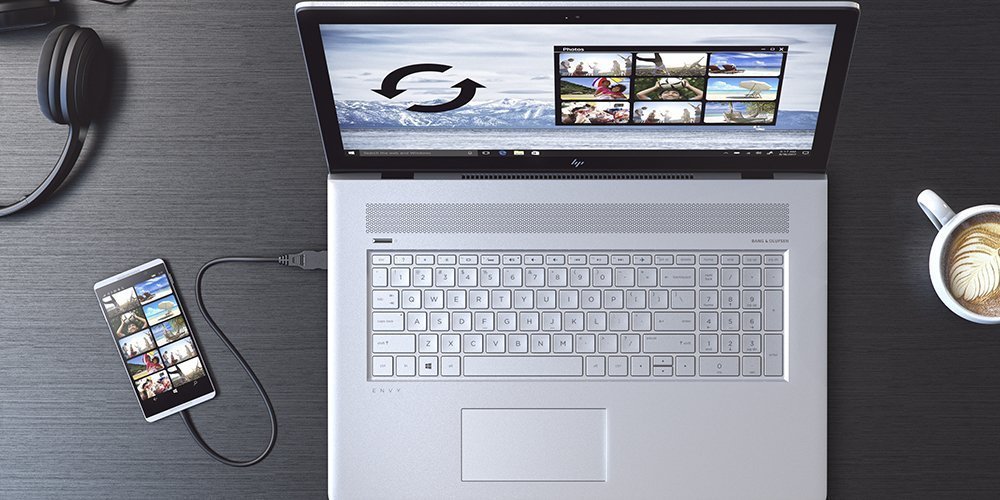
Viele kennen das Problem: Man steckt das Smartphone per Kabel an den Computer oder versucht es per Bluetooth zu koppeln – und nichts passiert. Stattdessen meldet Windows „Unbekanntes Gerät“ oder macOS reagiert überhaupt nicht. Auch beim Bluetooth-Pairing bricht die Verbindung gerne ab. Die Gründe reichen von banalen Kabeldefekten bis zu komplexeren Softwarefehlern. In diesem umfassenden Ratgeber erklären wir die typischen Ursachen und zeigen, wie Sie Schritt für Schritt eine stabile Verbindung herstellen.
Wie funktioniert die Verbindung zwischen Smartphone und Computer?
Wenn ein Handy mit einem PC verbunden wird, läuft im Hintergrund ein mehrstufiger Prozess ab: Zuerst baut das Kabel oder das Funkprotokoll die Verbindung auf, dann sorgen Treiber und Systemdienste dafür, dass das Gerät erkannt wird und die passende Funktion zugewiesen bekommt (Aufladen, Dateitransfer, Hotspot usw.). Sobald eine dieser Stufen ausfällt, kommt es zu Fehlern. Deshalb empfiehlt es sich, systematisch von der Hardware über die Software bis hin zum Betriebssystem alles zu überprüfen.
USB-Verbindung: die häufigsten Ursachen
1. Kabel überprüfen
Das Kabel ist der Klassiker unter den Fehlerquellen. Viele günstige Kabel sind reine Ladekabel und enthalten keine Datenleitungen. Das bedeutet: Das Smartphone lädt, wird aber vom PC nicht erkannt. Selbst hochwertige Originalkabel können mit der Zeit brechen oder beschädigt werden. Testen Sie daher immer ein zweites Kabel.
2. Prüfen, ob das Gerät lädt
Erscheint beim Anschließen kein Ladesymbol, könnte die Buchse am Smartphone defekt oder verschmutzt sein. Staub und Fusseln setzen sich gerne im Anschluss fest. In leichten Fällen reicht eine Reinigung, in schweren Fällen hilft nur eine Reparatur.
3. Anderen USB-Port nutzen
Bei Desktop-PCs sind die Frontanschlüsse oft wackelig. Nutzen Sie stattdessen einen hinteren USB-Port, der direkt an die Hauptplatine angeschlossen ist. Wenn auch dort keine Verbindung zustande kommt, liegt das Problem wahrscheinlich an der Software oder am Mainboard.
Windows: Treiber und Updates
1. USB-Treiber aktualisieren oder neu installieren
Öffnen Sie den Geräte-Manager, suchen Sie die Rubrik „USB-Controller“, klicken Sie mit der rechten Maustaste auf den USB-Hub und wählen Sie „Treiber aktualisieren“. Wählen Sie die automatische Suche. Falls das nicht hilft, können Sie das Gerät deinstallieren und den PC neu starten – Windows installiert den Treiber dann neu.
2. Windows-Updates installieren
Alte Windows-Versionen (vor allem Windows 7 und 8) haben oft Probleme mit aktuellen Smartphones. Unter „Einstellungen“ → „Update & Sicherheit“ → „Windows Update“ können Sie neue Versionen laden. Nach dem Neustart funktionieren viele Verbindungen problemlos.
macOS: Android braucht Zusatzsoftware
iPhones werden von macOS direkt unterstützt. Für Android-Handys ist allerdings ein Extra-Tool erforderlich.
1. Android File Transfer installieren
Laden Sie die App Android File Transfer von Google herunter, ziehen Sie sie in den Programme-Ordner und öffnen Sie sie. Beim Anschließen eines Android-Geräts öffnet sich dann automatisch ein Fenster mit den Dateien.
2. macOS aktualisieren
Ein veraltetes macOS kann zu Erkennungsproblemen führen. Unter „Systemeinstellungen“ → „Allgemein“ → „Softwareupdate“ können Sie neue Versionen installieren.
Hardwareprobleme: Mainboard
Wenn weder Kabel noch Softwarelösungen helfen, könnte die Hauptplatine defekt sein. Ein kaputter USB-Controller blockiert alle Ports. Symptome sind häufige Abstürze, Neustarts oder dass überhaupt keine USB-Geräte mehr erkannt werden. Hier bleibt nur der Gang zur Werkstatt.
Bluetooth: typische Störquellen
1. Bluetooth eingeschaltet?
Ein simpler, aber häufiger Fehler: Bluetooth ist auf einem Gerät nicht aktiviert. Prüfen Sie die Einstellungen auf PC und Smartphone.
2. Abstand verringern
Die Reichweite von Bluetooth beträgt in Innenräumen meist nur 10–20 Meter und wird durch Wände oder Metallgehäuse weiter reduziert. Für Tests sollten die Geräte höchstens einen Meter auseinanderliegen.
3. Bluetooth-Treiber aktualisieren
Gehen Sie im Windows-Geräte-Manager zum Bluetooth-Adapter, klicken Sie auf „Treiber aktualisieren“ und wählen Sie die automatische Suche. Nach der Installation den Rechner neu starten.
4. Betriebssystem aktualisieren
Viele Fehler im Bluetooth-Stack werden mit Updates behoben. Aktualisieren Sie sowohl Windows als auch die Firmware Ihres Smartphones, um Inkompatibilitäten zu vermeiden.
Schnellübersicht
- USB: anderes Kabel testen, Ladefunktion prüfen, anderen Port nutzen, Treiber und OS updaten, auf Mac Android File Transfer nutzen. Bei Verdacht auf Mainboarddefekt zum Service.
- Bluetooth: sicherstellen, dass aktiviert, Geräte nahe beieinander, Treiber und Systeme aktualisieren.
Warum treten diese Probleme so oft auf?
Smartphones entwickeln sich rasant, während viele Computer auf älteren Systemen laufen. Billige Zubehörteile verschärfen das Problem. Außerdem sorgen regelmäßige Updates von Android und iOS für Inkompatibilitäten mit älteren Windows- oder macOS-Versionen.
Expertentipps
– Möglichst Originalkabel verwenden.
– Ports am Smartphone regelmäßig reinigen.
– PC und Handy stets aktuell halten.
– Erst Treiber und Software prüfen, bevor man von einem Hardwaredefekt ausgeht.
Fazit
Ein Handy, das sich nicht mit dem PC verbindet, ist kein Weltuntergang. In den meisten Fällen reicht es, Kabel, Ports oder Treiber zu überprüfen. Mit einer strukturierten Vorgehensweise lässt sich das Problem fast immer zu Hause lösen. Nur bei echten Hardwaredefekten ist professionelle Hilfe notwendig. Wer geduldig alle Schritte durchgeht, bringt Smartphone und Computer schnell wieder zum Kommunizieren.