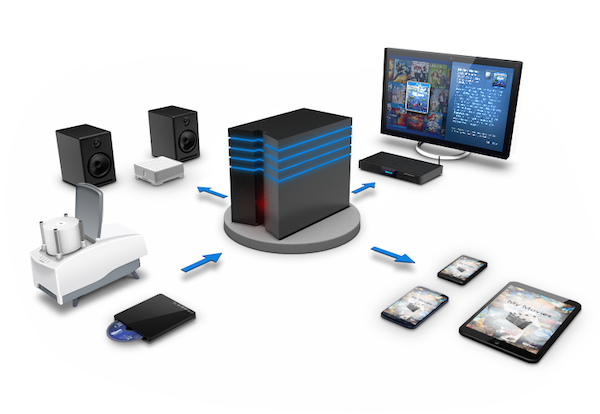
Einen alten Linux-PC in einen Heim-Medienserver verwandeln
Streaming-Dienste wie Netflix, Disney+ oder Spotify sind heutzutage Standard. Doch wer wirklich unabhängig sein will und die volle Kontrolle über seine eigene Mediensammlung behalten möchte, kann sich einen Heim-Medienserver einrichten. Damit lassen sich Filme, Serien, Musik und Fotos bequem über das Heimnetzwerk an Smart-TVs, Smartphones, Tablets oder PCs streamen. Das Beste: Man benötigt dafür keinen teuren Server, sondern kann einfach einen alten Computer wiederverwenden, der längst im Keller Staub ansetzt.
In diesem ausführlichen Ratgeber zeigen wir Schritt für Schritt, wie man aus einem alten Linux-PC einen leistungsfähigen Medienserver macht. Neben der technischen Umsetzung gehen wir darauf ein, warum Linux für diese Aufgabe besonders geeignet ist, welche Hardware-Updates sinnvoll sind und wie man ein stabiles System aufsetzt, das lange zuverlässig läuft.
Warum ein alter PC?
Ein Medienserver muss keine Hochleistungsmaschine sein. Schon ältere PCs reichen völlig aus, solange bestimmte Grundanforderungen erfüllt sind:
- Speicherplatz: Mindestens zwei Festplatten – eine kleine SSD/HDD (ab 64 GB) für das Betriebssystem und eine größere für die Mediendateien.
- Prozessor: Ein Dual-Core mit mindestens 1 GHz ist ausreichend für Full-HD-Streaming.
- Grafikkarte: Integriert oder dediziert spielt keine große Rolle.
- Arbeitsspeicher: 4 GB RAM sorgen für stabiles Arbeiten.
- Netzteil: 350–500 W genügen völlig.
Damit lässt sich auch ein PC von vor über zehn Jahren sinnvoll weiterverwenden.
Warum Linux statt Windows?
Natürlich könnte man auch unter Windows einen Server aufsetzen. Doch Linux bringt deutliche Vorteile mit:
- Stabilität: Linux läuft wochen- oder monatelang ohne Neustart.
- Kosten: Keine Lizenzgebühren.
- Ressourcenschonend: Perfekt für alte Hardware, da Linux weniger Leistung benötigt.
- Flexibel: Installation nur der notwendigen Komponenten, keine überflüssigen Programme.
- Netzwerk-Optimierung: Linux verwaltet Netzwerke und Dateisysteme sehr effizient.
Kein Wunder also, dass die Mehrheit aller professionellen Server weltweit auf Linux läuft.
Den alten PC aufrüsten
Um das Beste aus dem System herauszuholen, sind ein paar Upgrades empfehlenswert:
1. SSD für das Betriebssystem
Ein kleiner SSD-Speicher von 120 GB macht den Server deutlich schneller und sorgt für kürzere Ladezeiten.
2. Festplatte für Mediendateien
Filme und Serien belegen schnell mehrere hundert Gigabyte. Ein Laufwerk ab 512 GB ist sinnvoll, besser gleich 1 TB.
3. Arbeitsspeicher erweitern
4 GB RAM sind das Minimum. Vorher unbedingt prüfen, ob die Hauptplatine DDR2, DDR3 oder DDR4 unterstützt.
Linux installieren
Für Einsteiger eignet sich besonders Debian, da es leichtgewichtig und stabil ist. Mindestanforderungen: 1 GHz CPU, 256 MB RAM, 10 GB Speicherplatz.
- Debian-ISO von der offiziellen Webseite herunterladen.
- Mit Rufus einen bootfähigen USB-Stick erstellen.
- PC von USB starten.
- „Graphical Install“ wählen.
- Sprache, Standort, Benutzername und Passwort einrichten.
- Festplatte auswählen (Einsteiger sollten „gesamte Festplatte verwenden“ wählen).
Die Installation dauert auf SSD rund 10 Minuten, auf HDD etwa 30 Minuten. Danach ist das System einsatzbereit.
DLNA-Server einrichten
Damit andere Geräte im Netzwerk auf die Dateien zugreifen können, benötigt man DLNA-Software. Besonders unkompliziert ist ReadyMedia (früher MiniDLNA).
Installation
su
sudo apt update
sudo apt install minidlna
Konfiguration
Die Konfigurationsdatei öffnen:
sudo nano /etc/minidlna.confDarin die Verzeichnisse anpassen:
media_dir=V,/home/nutzer/Videoslog_dir=/var/log/minidlna
Rechte setzen:
sudo chown -R nutzer /home/nutzer/Videos
sudo usermod -aG nutzer minidlna
sudo chmod 755 /home/nutzer
Server neu starten:
sudo systemctl restart minidlna
sudo minidlnad -R
sudo systemctl restart minidlna
Wenn alles korrekt läuft, erscheint die Bestätigung, dass der MiniDLNA-Dienst gestartet wurde.
Funktion testen
Kopieren Sie ein paar Videos in den Ordner Videos. Auf Smartphone oder Smart-TV mit VLC unter „Lokales Netzwerk“ nachsehen – der Server sollte dort auftauchen. Nun können Sie Inhalte direkt abspielen.
Erweiterungsmöglichkeiten
- Plex oder Jellyfin: Schickere Oberfläche mit Covern und Filminfos.
- RAID: Mehr Datensicherheit bei Festplattenausfall.
- Fernzugriff: Zugriff auch außerhalb des Heimnetzes möglich.
- Automatisierung: Skripte für Untertitel-Downloads oder Datei-Organisation.
Fazit
Einen alten Linux-PC in einen Medienserver umzuwandeln, ist einfacher, als viele denken. In etwa einer Stunde ist das System einsatzbereit – ohne Abo-Kosten, frei anpassbar und zuverlässig. So hauchen Sie einem alten Rechner neues Leben ein und schaffen gleichzeitig ein zentrales Entertainment-System für Ihr Zuhause.

2 kommentare
mein alter Laptop hat endlich wieder einen Zweck
fast bei der Konfiguration verzweifelt, aber jetzt läuft’s