Apple steht kurz davor, iOS 26 offiziell auszurollen – und die Vorfreude ist riesig. Es handelt sich nicht nur um ein kleines Bugfix-Update, sondern um eine große Version mit frischem Design und vielen neuen Funktionen. Bevor man jedoch vorschnell auf „Installieren“ tippt, lohnt sich etwas Vorbereitung. Nicht zwingend notwendig, aber sehr hilfreich, um Probleme zu vermeiden – besonders auf älteren Geräten. 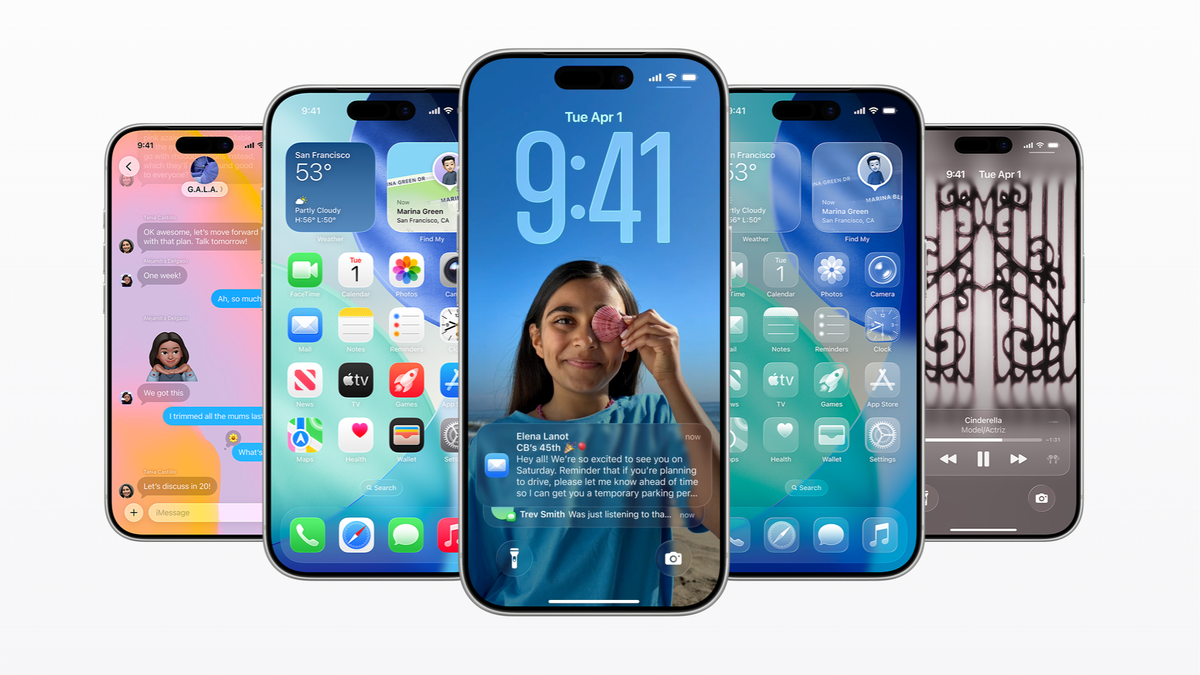
Vergleichen kann man es mit einer Inspektion vor einer langen Autofahrt: optional, aber sinnvoll.
Schritt 1: Kompatibilität prüfen
Die wichtigste Frage zuerst: Unterstützt dein iPhone überhaupt iOS 26? Apple bleibt großzügig, aber irgendwann ist Schluss. Ab dem iPhone 11 (mit A13-Chip) bist du dabei. Allerdings gibt es Einschränkungen: Die neuen Apple-Intelligence-Funktionen laufen nur auf dem iPhone 15 Pro, der iPhone-16-Reihe und dem brandneuen iPhone 17. Ältere Modelle bekommen zwar das Update, aber ohne KI-Features.
Schritt 2: Backup erstellen
Viele überspringen diesen Schritt, bis es zu spät ist. Sollte bei der Installation etwas schiefgehen, kann ein Backup den Unterschied machen. Am einfachsten geht’s über iCloud: Einstellungen > [Dein Name] > iCloud > iCloud-Backup und „Jetzt sichern“ antippen. Prüfe vorher den verfügbaren Speicher. Alternativ geht’s klassisch am Rechner: iPhone anschließen, im Finder (Mac) oder in der Apple-Devices-App (Windows) sichern. Auf älteren Systemen funktioniert iTunes. So hast du eine komplette Sicherung, die sich jederzeit zurückspielen lässt.
Schritt 3: Speicher freiräumen
iOS 26 braucht Platz. Apple empfiehlt mindestens 20 GB. Wenn dein iPhone mit Fotos, Videos und Apps überfüllt ist, wird’s eng. Unter Einstellungen > Allgemein > iPhone-Speicher siehst du die größten Speicherfresser. Unnötige Apps löschen oder „Apps auslagern“ aktivieren – dabei bleibt die App-Daten erhalten. Alte Videos, doppelte Fotos oder große Downloads lohnen sich ebenfalls zum Aufräumen. Auch App-Caches (Spotify, YouTube etc.) können mehrere Gigabyte fressen.
Schritt 4: Apps aktualisieren
Die Apple-eigenen Apps bekommen ihr Update automatisch. Drittanbieter-Apps dagegen nicht – und veraltete Versionen sorgen oft für Abstürze oder Bugs. Öffne den App Store, tippe auf dein Profilbild und aktualisiere alles auf einen Schlag. Wer Updates seit Monaten ignoriert, sollte diesen Punkt unbedingt nachholen.
Schritt 5: Akku laden & WLAN sichern
Eine iOS-Installation zieht ordentlich Akku. Mindestens 50 % sind Pflicht, besser gleich am Netzteil hängen lassen. Außerdem brauchst du eine stabile WLAN-Verbindung, da das Update mehrere Gigabyte groß ist. Über Mobilfunk ist das keine gute Idee – zu langsam, zu unsicher.
Schritt 6: Neuheiten kennenlernen
iOS 26 bringt nicht nur technische Änderungen, sondern verändert das Look-and-Feel des Systems. Der neue Liquid-Glass-Look sorgt für ein modernes, dynamisches Erscheinungsbild. Die Fotos-App wurde komplett überarbeitet, Call Screening filtert unerwünschte Anrufe, und Live Translation ermöglicht Sofortübersetzungen in Gesprächen. Wer sich vorher informiert, startet entspannter und nutzt die Features gleich richtig.
Schritt 7: Vielleicht ein paar Tage warten
Wenn du dein iPhone beruflich brauchst oder einfach auf Nummer sicher gehen willst, empfiehlt es sich, ein paar Tage abzuwarten. Apple schiebt fast immer ein kleines Update (z. B. iOS 26.0.1) nach, um Kinderkrankheiten zu beheben. Zu lange sollte man allerdings nicht warten, denn ältere Versionen bergen Sicherheitsrisiken.
Tipps erfahrener Nutzer
Viele iPhone-Nutzer haben feste Routinen für Updates. Einige verlassen sich auf die Auto-Update-Funktion – iOS lagert notfalls Apps aus und spielt sie später samt Daten zurück. Bei Fotos und Videos funktioniert das jedoch nicht, daher sichern viele diese vorher auf eine externe Festplatte oder in die Cloud. Andere schwören auf eine „Clean Install“: iPhone komplett löschen, neues iOS frisch aufspielen und dann aus dem Backup wiederherstellen. Dauert länger, läuft aber oft stabiler.
Unterm Strich: iOS 26 bringt viele spannende Neuerungen. Wer sich vorbereitet – Backup, Speicherplatz, App-Updates, Akku und WLAN – bekommt das Update stressfrei und ohne böse Überraschungen.