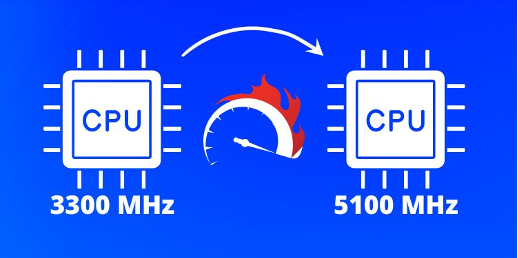
Wie man den Laptop-Prozessor übertaktet, ohne die Hardware zu beschädigen
Übertakten ist für viele Technikfans ein spannendes Thema: mehr Leistung aus der vorhandenen Hardware herauszuholen klingt verlockend. Bei Laptops ist die Sache allerdings heikler als bei Desktop-PCs – begrenzter Platz, schwächere Kühlung und empfindlichere Komponenten machen das Risiko größer. Trotzdem kann ein vorsichtiges Vorgehen den Laptop tatsächlich spürbar schneller machen, wenn man die Regeln kennt.
Warum überhaupt übertakten?
Bei alltäglichen Aufgaben reicht die Standardleistung eines modernen Notebooks locker aus. Wer jedoch regelmäßig mit 4K-Videobearbeitung, 3D-Rendering, CAD-Anwendungen oder anspruchsvollen Spielen arbeitet, stößt schnell an Grenzen. Ein kleiner Frequenz-Boost kann Renderzeiten verkürzen oder Bildraten verbessern. Schon 10 bis 20 % mehr Taktleistung können im Alltag viel bewirken.
Automatische Boosts: Intel Turbo Boost und AMD Precision Boost
Viele Nutzer wissen gar nicht, dass ihre CPU bereits automatisch übertaktet. Intel integriert seit der 8. Generation Turbo Boost, AMD bietet bei Ryzen-Prozessoren Precision Boost. Diese Technologien erhöhen dynamisch die Frequenz, wenn die Auslastung es erfordert und die Temperatur es zulässt. Mit anderen Worten: Ihr Prozessor taktet sich bereits selbst hoch, sobald es nötig ist.
Was bringt ein höherer Takt?
Die Taktfrequenz bestimmt, wie viele Operationen pro Sekunde ausgeführt werden können. Ein Prozessor mit 3 GHz schafft rund drei Milliarden Zyklen in einer Sekunde. Wird er auf 3,6 oder 4 GHz übertaktet, können rechenintensive Programme deutlich schneller laufen. Dennoch ist der Zugewinn nicht immer linear, da auch RAM, Festplatte oder Softwareoptimierung eine Rolle spielen.
Die Risiken: Hitze und Abnutzung
Jeder zusätzliche Megahertz bedeutet mehr Energieverbrauch und mehr Wärme. In einem Laptop kann die Abwärme schnell zum Problem werden. Zu hohe Temperaturen führen zu Throttling (der Prozessor reduziert selbst den Takt) oder im schlimmsten Fall zu dauerhaften Schäden an Mainboard oder CPU. Deshalb gilt: Übertreiben ist gefährlich. Mehr als 20 % Takterhöhung sind selten sinnvoll.
Nicht jeder Laptop eignet sich
Günstige Office-Modelle oder Einsteigergeräte haben meist ein gesperrtes BIOS und schwache Kühllösungen. Hier bringt Übertakten fast nichts außer Lärm und Hitze. Gaming-Laptops und mobile Workstations hingegen sind oft mit besserer Kühlung ausgestattet und haben leistungsfähigere CPUs – dort kann man vorsichtig experimentieren.
Drei Wege zum Übertakten
1. Über das BIOS
Beim Start ins BIOS (oft über Del, F2 oder F8) kann man bei manchen Geräten die CPU-Einstellungen ändern. Erhöhen Sie den Takt in 5-%-Schritten, testen Sie jedes Mal die Stabilität und behalten Sie die Temperaturen im Auge. Aber Vorsicht: Hersteller wie HP oder Dell sperren diese Optionen häufig komplett.
2. Mit Software
Falls das BIOS nichts hergibt, helfen Tools. Intel stellt das Extreme Tuning Utility (XTU) bereit, mit dem sich Takt, Spannung und Stabilitätstests durchführen lassen. AMD-Nutzer greifen zu Ryzen Master. Ältere Programme wie SetFSB oder AMD Overdrive sind heute praktisch obsolet. Softwarelösungen sind bequem, bergen aber ebenfalls Risiken.
3. Automatischer Boost
Bei vielen aktuellen Notebooks reicht es, sich auf die eingebauten Boost-Technologien zu verlassen. Turbo Boost und Precision Boost liefern meist genau den Leistungsschub, den das System sicher verkraftet. Für die meisten Anwender ist das die vernünftigste Lösung.
Kühlung ist Pflicht
Wer wirklich manuell übertaktet, muss die Kühlung verbessern. Ein Kühlpad mit Zusatzlüftern ist eine einfache und wirksame Investition. Manche Nutzer entfernen die Bodenabdeckung für besseren Luftstrom oder tauschen die Wärmeleitpaste. Fortgeschrittene basteln sogar an Flüssigkühlsystemen – allerdings auf eigenes Risiko und unter Garantieverlust. Für die meisten reicht regelmäßiges Reinigen von Staub und ein Kühlpad völlig aus.
Wie man Schäden vermeidet
Das Wichtigste ist Geduld und kleine Schritte. Erhöhen Sie den Takt nie sprunghaft, sondern langsam und kontrolliert. Schon ein stabiler Gewinn von 10–15 % ist ein Erfolg. Wer dauerhaft mehr Leistung braucht, sollte besser über die Anschaffung eines neuen Laptops nachdenken, anstatt den alten ans Limit zu treiben.
Fazit
Übertakten eines Notebooks ist möglich, aber nichts für Ungeduldige. Richtig eingesetzt, bringt es Vorteile bei rechenintensiven Aufgaben. Doch die Risiken sind real: Hitze, Instabilität, Hardware-Schäden. Automatische Boost-Technologien liefern heute bereits erstaunlich gute Ergebnisse. Wer dennoch manuell Hand anlegt, sollte vorsichtig, informiert und immer temperaturbewusst vorgehen. Manchmal ist die vernünftigste Lösung schlicht ein Upgrade auf ein neueres Gerät.
4 kommentare
strong cannabis tinctures online for focused dosing
meine Meinung: lieber neuen Laptop kaufen als den alten schrotten
in Blender immerhin 15% schneller, lohnt sich schon
ehrlich gesagt reicht der Turbo Boost, kein Grund das Ding zu grillen