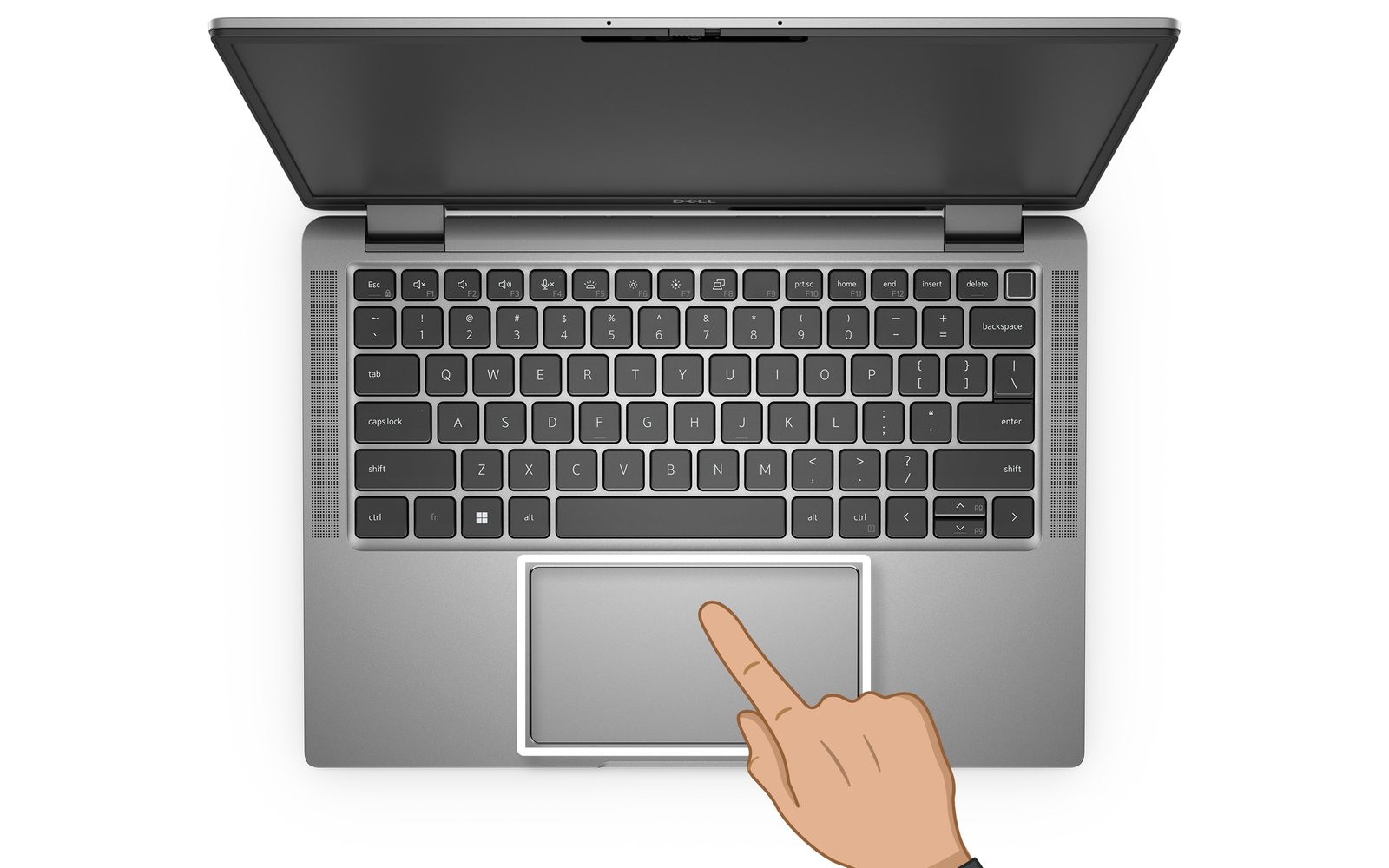
Warum das Touchpad am Laptop nicht funktioniert – und wie man es repariert
Ein nicht reagierendes Touchpad gehört zu den ärgerlichsten Problemen, die Laptop-Nutzer treffen können. Ohne externe Maus fühlt man sich schnell handlungsunfähig. Doch in den meisten Fällen ist die Ursache harmlos: falsche Einstellungen, veraltete Treiber, versehentlich deaktivierte Funktionen oder schlicht Schmutz auf der Oberfläche. Nur selten liegt ein echter Hardware-Defekt vor. In diesem Ratgeber zeigen wir alle Schritte, um das Problem zu finden und zu beheben – von der schnellen Lösung bis hin zur Reparatur im Service-Center.
Als Beispiel dient ein Dell Inspiron 3525 mit Windows 10 Lite. Unter Windows 11 sind die Abläufe nahezu identisch. Auch für MacBooks lassen sich viele Tipps übertragen, wobei die Menübezeichnungen anders sind.
Schritt 1: Grundlegende Prüfungen
Bevor man tief in die Technik einsteigt, sollte man die einfachsten Dinge testen. Zuerst: Laptop neu starten. Oft behebt ein Neustart temporäre Störungen. Hilft das nicht, reinigen Sie die Touchpad-Oberfläche vorsichtig mit einem weichen Tuch oder einem Wattepad, leicht befeuchtet mit Isopropylalkohol. Fett oder Staub können die Erkennung stören.
Schritt 2: Ist das Touchpad aktiviert?
Öffnen Sie über das Startmenü Einstellungen → Geräte → Touchpad. Ohne Maus erreichen Sie das Menü mit der Tastenkombination Win + I. Aktivieren Sie dann die Maussteuerung über den Ziffernblock mit Shift + Alt + Num Lock. Ein Signalton bestätigt den Modus: die Taste 5 ersetzt die linke Maustaste, die übrigen Zahlen steuern die Bewegung. Zum Deaktivieren dieselbe Kombination erneut drücken.
In den Einstellungen kann es außerdem ein Häkchen bei „Touchpad deaktivieren, wenn Maus angeschlossen ist“ geben. Entfernen Sie es, falls Sie beides parallel nutzen möchten.
Überprüfung im Geräte-Manager
Tippen Sie im Startmenü „Geräte-Manager“ ein und öffnen Sie das Programm. Unter „Mäuse und andere Zeigegeräte“ sollte das Touchpad gelistet sein. Steht im Status „Das Gerät funktioniert einwandfrei“, könnte es einfach per Tastenkürzel deaktiviert sein.
Hersteller nutzen unterschiedliche Fn-Kombinationen zum Ein- und Ausschalten:
- Acer – Fn + F7
- Asus – Fn + F9 oder Fn + F7
- Dell – Fn + F5 oder Fn + F3
- Lenovo – Fn + F8 oder Fn + F5
- Samsung – Fn + F5
- Sony – Fn + F1
- Toshiba – Fn + F5
Probieren Sie die für Ihr Modell passende Kombination. Oft ist das Problem damit sofort gelöst.
Schritt 3: Treiber aktualisieren oder neu installieren
Wenn das Touchpad im Geräte-Manager fehlt oder als „Unbekanntes Gerät“ angezeigt wird, ist meist der Treiber schuld. Ohne den passenden Treiber kann Windows die Hardware nicht korrekt ansprechen.
Automatisches Update
Klicken Sie mit der rechten Maustaste auf den Touchpad-Eintrag, öffnen Sie die Registerkarte Treiber und wählen Sie „Treiber aktualisieren“. Mit „Automatisch suchen“ prüft Windows die Datenbank und installiert die richtige Version.
Manuelles Update
Findet Windows keinen Treiber, laden Sie diesen manuell von der offiziellen Herstellerseite herunter. Meiden Sie inoffizielle Portale, da diese oft veraltete oder unsichere Dateien anbieten. Suchen Sie gezielt nach „Touchpad Treiber“ plus Markenname und Modell, etwa „Dell Inspiron 3525 Touchpad Treiber“.
Offizielle Support-Seiten bekannter Hersteller:
- Dell – Dell Support
- Acer – Acer Support
- Asus – Asus Support
- HP – HP Support
- Lenovo – Lenovo Treiber
- Samsung – Samsung Support
- Sony – Sony Support
- Xiaomi – Mi Drivers
Laden Sie die neueste Version herunter, installieren Sie sie und starten Sie den Laptop neu. Danach erneut prüfen, ob das Touchpad reagiert.
Schritt 4: Systemwiederherstellung
Tritt der Fehler nach einem Windows-Update oder einer neuen Softwareinstallation auf, hilft oft die Wiederherstellung. Windows legt automatisch Wiederherstellungspunkte an. Auf dem Mac übernimmt Time Machine diese Aufgabe. Mit einem passenden Punkt lässt sich das System auf einen Zustand zurücksetzen, in dem das Touchpad noch funktionierte.
Gehen Sie auf Systemsteuerung → Wiederherstellung → Systemwiederherstellung konfigurieren, wählen Sie einen älteren Zeitpunkt aus und bestätigen Sie. Persönliche Dateien bleiben erhalten, installierte Programme nach diesem Zeitpunkt werden jedoch entfernt.
Schritt 5: Hardware-Defekt möglich
Bleibt das Touchpad trotz aller Maßnahmen inaktiv, liegt vermutlich ein Defekt an Kabel, Anschluss oder Sensor vor. Dann bleibt nur der Weg in die Werkstatt – besonders sinnvoll, solange noch Garantie besteht.
Ein Austausch in Eigenregie ist zwar machbar, erfordert aber Erfahrung und Fingerspitzengefühl. Man muss das Gehäuse öffnen, Kabel lösen und das Touchpad oft mit Wärme von der Klebeschicht trennen. Ein Fehler kann Kunststoff oder Hauptplatine beschädigen. Für die meisten Nutzer ist der Gang zum Fachmann die bessere Wahl.
Kosten: Eine Diagnose ist oft gratis. Kleinere Reparaturen wie Kabel- oder Tastenfixierung starten bei rund 30 €, der komplette Austausch des Touchpads liegt je nach Modell zwischen 70 € und 200 € oder mehr.
Checkliste
- Laptop neu starten und Touchpad reinigen.
- Einstellungen und Fn-Kombination prüfen.
- Treiber aktualisieren oder neu installieren.
- System über Wiederherstellungspunkt zurücksetzen.
- Bei Hardware-Schaden Reparatur oder Austausch im Service-Center.
In den meisten Fällen ist das Problem mit wenigen Handgriffen behoben. Sollte es sich doch um einen Defekt handeln, kennen Sie jetzt die Optionen – vom Eigenversuch bis zur professionellen Reparatur.
2 kommentare
bei meinem Lenovo half ein Wiederherstellungspunkt, danke!
krass, Fn+F5 hat mein Dell-Touchpad sofort wieder aktiviert 😂