Notebook-Tastatur reagiert nicht: Was tun, wenn die Tasten nicht mehr tippen
Mitten im Schreiben einer Mail, beim Einloggen oder während der Arbeit an einem Dokument – plötzlich reagiert die Notebook-Tastatur nicht mehr. Eine ärgerliche Situation, die sofort ausbremst. Doch in vielen Fällen steckt keine endgültige Katastrophe dahinter. Meist lässt sich das Problem mit einigen gezielten Schritten beheben, ohne gleich die Werkstatt aufzusuchen.
In diesem ausführlichen Ratgeber zeigen wir, welche Ursachen hinter einer streikenden Tastatur stecken können: Softwarefehler, falsche Einstellungen, blockierte Tasten oder Hardwaredefekte. Wir erklären, wie Sie systematisch vorgehen, um den Fehler einzugrenzen, selbst Lösungen auszuprobieren und zu erkennen, wann professionelle Hilfe unumgänglich ist.
Erster Schritt: Prüfen, ob die Tastatur wirklich schuld ist
Neustart durchführen
Viele Störungen lösen sich schon durch einen einfachen Neustart. Wenn Tastatur und Touchpad gleichzeitig nicht reagieren, halten Sie den Power-Knopf gedrückt, bis das Gerät ausgeht. Nach dem erneuten Einschalten funktioniert die Eingabe oft wieder.
Externe Tastatur anschließen
Schließen Sie eine USB- oder Bluetooth-Tastatur an. Funktioniert diese einwandfrei, liegt der Fehler bei der eingebauten Notebook-Tastatur. Reagiert auch die externe nicht, kann ein tieferliegendes Problem wie ein Treiberfehler oder ein Mainboard-Defekt vorliegen.
Virtuelle Tastatur nutzen
Als Notlösung können Sie die Bildschirmtastatur aktivieren. Unter Windows: Start → Einstellungen → Erleichterte Bedienung → Tastatur → Bildschirmtastatur aktivieren. Auf macOS: Apple-Menü → Systemeinstellungen → Bedienungshilfen → Tastatur. Mit der Maus lassen sich so weiterhin Texte eingeben.
Diagnosetools von Windows und macOS
Beide Systeme bieten integrierte Hilfen zur Fehlerbehebung. Unter Windows 10: Start → Einstellungen → Update und Sicherheit → Problembehandlung → Erweiterte Optionen → Tastatur. Unter Windows 11: Start → Einstellungen → System → Problembehandlung → Tastatur. Diese Assistenten können Treiberprobleme beheben oder konkrete Vorschläge liefern.
Wenn nur bestimmte Tasten nicht gehen
Num Lock und Fn überprüfen
Oft ist versehentlich die Nummernblock-Funktion deaktiviert. Drücken Sie Num Lock oder Fn + NumLk. Funktionstasten F1–F12 arbeiten je nach Einstellung als Multimedia-Tasten (Lautstärke, Helligkeit). Nutzen Sie Fn, um sie wieder als Standard-Funktionstasten zu verwenden.
Tastatur reinigen
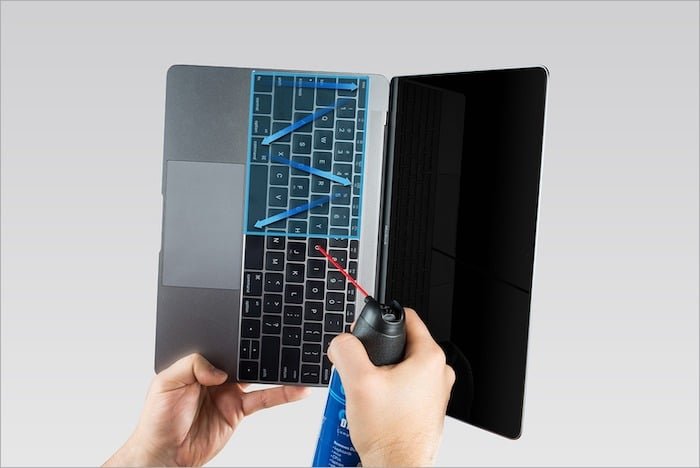
Krümel, Staub und Flüssigkeiten sind häufige Ursachen. Schalten Sie das Gerät aus, drehen Sie es vorsichtig um und schütteln Sie es leicht. Reinigen Sie mit Pinsel oder kleinem Handstaubsauger auf niedriger Stufe. Bei klemmenden Tasten hilft vorsichtiges Anheben mit einem Plastikwerkzeug und Reinigen mit isopropylhaltigem Alkohol. Normale Feuchttücher, Druckluft oder Föhn sind nicht zu empfehlen. Bei Flüssigkeitsschäden sollte das Gerät unbedingt in eine Werkstatt, auch wenn es scheinbar wieder funktioniert.
Blockierte Tasten
Besonders problematisch: Shift oder Strg. Eine festsitzende Shift-Taste verhindert Zahlen und sorgt für Dauer-Großbuchstaben. Eine hängende Strg-Taste blockiert fast alle Eingaben. Da moderne Tastaturen schwer zu demontieren sind, sollten solche Fälle einem Fachmann überlassen werden.
Systemeinstellungen als Ursache
Klebende Tasten (Sticky Keys)
Windows aktiviert diese Funktion durch fünfmaliges Drücken der Shift-Taste. Sie interpretiert nacheinander gedrückte Tasten als Kombination. Deaktivieren Sie sie unter Einstellungen → Erleichterte Bedienung → Tastatur. Auf macOS: Apple-Menü → Systemeinstellungen → Bedienungshilfen → Tastatur.
Langsame Tasten und Tastensteuerung (macOS)
„Langsame Tasten“ verzögern Eingaben, „Tastensteuerung“ macht die Tastatur zur Maussteuerung. Beide Optionen lassen sich im Menü Bedienungshilfen → Tastatur deaktivieren.
Tastaturlayout und Sprache prüfen
Wenn Zeichen nicht zum Tastendruck passen, liegt es meist am Layout. Unter Windows: Einstellungen → Zeit & Sprache → Sprache & Region. Unter macOS: Systemeinstellungen → Tastatur → Eingabequellen. Entfernen Sie unnötige Layouts.
Komplexere Softwareprobleme
ctfmon.exe-Prozess (Windows)
Dieser Prozess ist für Texteingaben zuständig. Läuft er nicht, versagt die Tastatur auf dem Anmeldebildschirm oder in Apps. Starten Sie ihn manuell mit Win + R → ctfmon.exe.
Schnellstart deaktivieren
Die Windows-Funktion beschleunigt zwar den Start, blockiert aber manchmal Geräteerkennung. Unter Systemsteuerung → Energieoptionen → Verhalten der Netzschalter → Einstellungen ändern → Haken bei „Schnellstart aktivieren“ entfernen.
Updates deinstallieren
Tritt der Fehler nach einem Windows-Update auf, deinstallieren Sie die jüngsten Patches unter Einstellungen → Update & Sicherheit → Updateverlauf → Updates deinstallieren.
BIOS/UEFI prüfen
Falsche Einstellungen im BIOS können die Tastatur blockieren. Beim Start mit Entf oder F2 ins BIOS/UEFI wechseln und Werkseinstellungen laden: „Load Defaults“ oder „Reset to Default“.
Wann zur Werkstatt?
Wenn keine Softwarelösung hilft, handelt es sich meist um einen Hardwaredefekt: gelöster Flachbandkabel-Stecker, defekte Schalter oder Flüssigkeitsschaden. Hier hilft nur Austausch oder Reparatur.
Spezialfall MacBook
Auf macOS ist die Fehlerbehebung einfacher. Prüfen Sie zuerst die Akkuladung: Unter 10 % kann das Keyboard aussetzen. Danach in den Bedienungshilfen kontrollieren, dass „Langsame Tasten“ und „Tastensteuerung“ deaktiviert sind.
Fazit
Eine nicht funktionierende Notebook-Tastatur bedeutet nicht zwangsläufig das Ende. Gehen Sie Schritt für Schritt vor: Neustart, externe Tastatur, Reinigung, Einstellungen prüfen, System-Tools nutzen, BIOS zurücksetzen. Erst wenn all das scheitert, ist die Reparatur notwendig. Um künftige Probleme zu vermeiden: nicht über der Tastatur essen, regelmäßig reinigen und Updates im Blick behalten.
2 kommentare
Fn+NumLk gedrückt und sofort lief alles wieder!
hab Kaffee reingekippt… nur noch Werkstatt hilft 😭