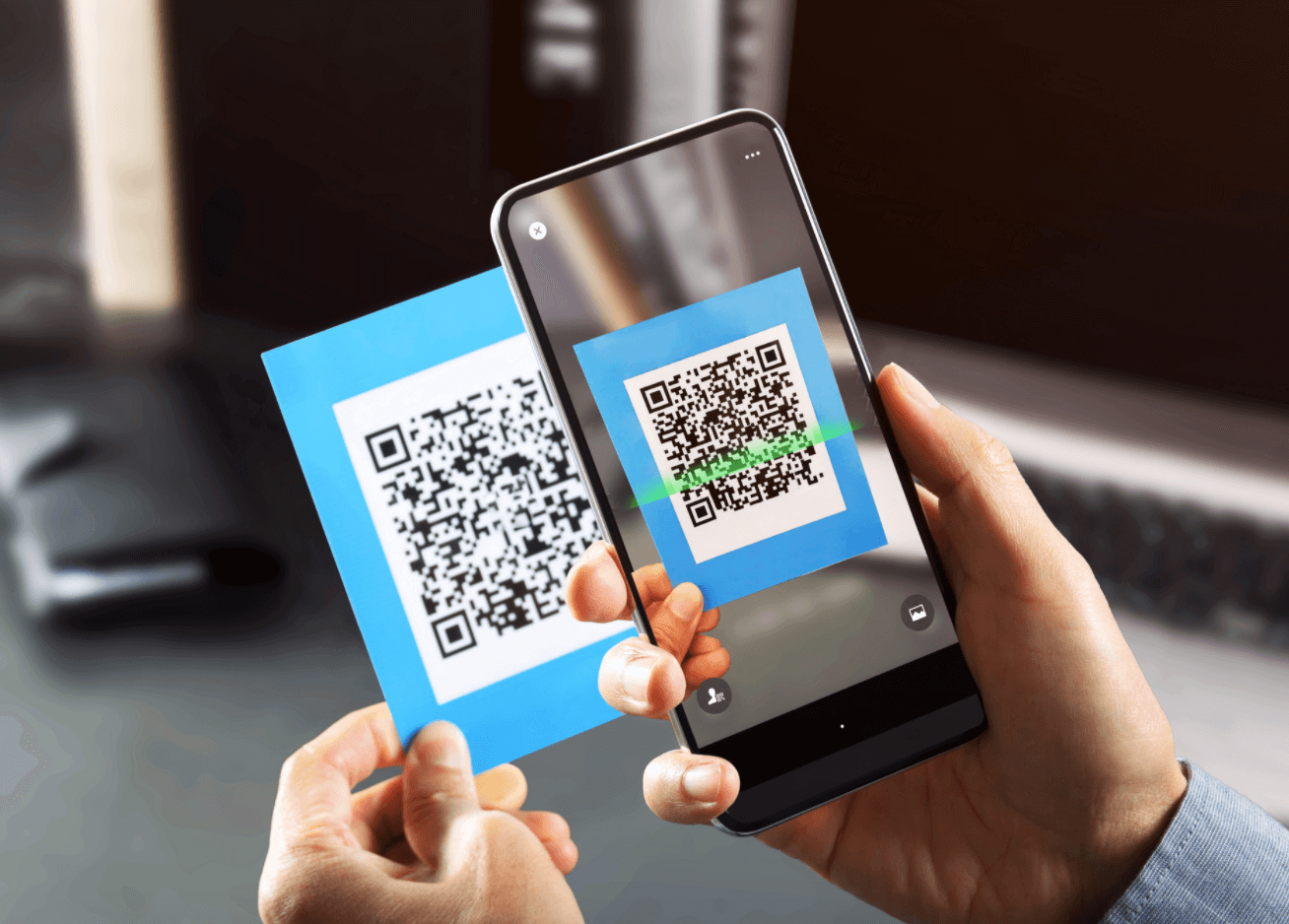
So scannen Sie einen QR-Code mit dem Smartphone: Der große Ratgeber für iPhone und Android
QR-Codes sind längst aus unserem Alltag nicht mehr wegzudenken. Ob beim Bezahlen im Supermarkt ohne EC-Karte, beim Aufrufen der Speisekarte im Restaurant oder beim Vorzeigen der digitalen Versicherungspolice – die kleinen schwarz-weißen Quadrate machen vieles einfacher. Selbst Hersteller von Elektronikgeräten verzichten inzwischen oft auf gedruckte Handbücher und legen stattdessen einen QR-Code bei, der direkt zur Online-Anleitung führt.
Damit sind QR-Codes zu einem universellen Werkzeug geworden. Ein Museumsticket kaufen, eine Rechnung begleichen oder einen digitalen Nachweis zeigen – alles funktioniert blitzschnell. Doch wie genau scannt man einen QR-Code? Je nachdem, ob Sie ein iPhone oder ein Android-Gerät besitzen, gibt es verschiedene Wege.
QR-Codes mit iPhone und iPad scannen
Bei Apple-Geräten ist es denkbar einfach: Die Kamera-App hat die Funktion bereits eingebaut. Öffnen Sie die Kamera, richten Sie sie auf den Code und warten Sie kurz. Oben erscheint eine Benachrichtigung mit dem Link oder der Aktion. Einmal antippen – und schon gelangen Sie direkt zur Webseite oder öffnen das gewünschte Dokument. Perfekt, wenn es um Tickets, offizielle Dokumente oder schnelles Bezahlen geht.
QR-Codes auf Android-Geräten scannen
Bei Android hängt es vom Hersteller und Modell ab. Neuere Smartphones von Samsung, Xiaomi, Redmi oder POCO erkennen QR-Codes direkt über die Kamera. Sobald Sie den Code ins Visier nehmen, erscheint ein Symbol oder ein Hinweis auf den Link. Ein Fingertipp genügt. Bei Xiaomi etwa taucht ein spezielles Icon auf, danach die Schaltfläche „Zur Webseite gehen“.
Google Lens als Allrounder
Falls die Standard-Kamera keinen QR-Code erkennt, hilft Google Lens. Auf vielen Geräten ist es bereits integriert und lässt sich über ein kleines Scanner-Symbol in der Kamera-App aktivieren. Einfach darauf tippen, den Code anvisieren – und schon wird der passende Link angezeigt. Besonders praktisch für ältere Modelle, die keine native QR-Erkennung haben.
Drittanbieter-Apps für ältere Smartphones
Wenn Ihr Smartphone weder eine eingebaute Funktion noch Google Lens hat, gibt es zahlreiche Apps als Alternative. Im Google Play Store reicht die Suche nach „QR Scanner“. Ein weit verbreitetes Beispiel ist „QR & Barcode Scanner“. Das Prinzip ist immer gleich: App öffnen, Kamera auf den Code halten, Inhalt öffnen. Viele Apps bieten Extras wie Scan-Historie oder Unterstützung für Produkt-Barcodes.
QR-Codes aus Fotos scannen
Man muss einen QR-Code nicht unbedingt sofort live scannen. Sie können ihn auch fotografieren und später oder mit Freunden teilen. Beispiel: Sie sitzen im Café, fotografieren die Speisekarte als QR-Code und schicken das Bild an einen Freund. Dieser kann das Menü bereits vor seiner Ankunft ansehen. Um einen QR-Code aus einem Bild zu lesen, nutzen Sie Google Lens oder eine vorinstallierte App wie „Scanner“ bei Xiaomi. Einfach das Foto in der Galerie auswählen – der Code wird automatisch erkannt.
Fazit: QR-Codes machen den Alltag deutlich unkomplizierter. Wer weiß, wie man sie mit iPhone oder Android scannt, spart Zeit, Papier und Nerven – egal ob beim Einkaufen, im Restaurant oder bei Behördengängen.
2 kommentare
bei Apple wirkt es echt simpler
auf meinem Samsung top, aber bei Papas altem Handy brauchte ich ‘ne App