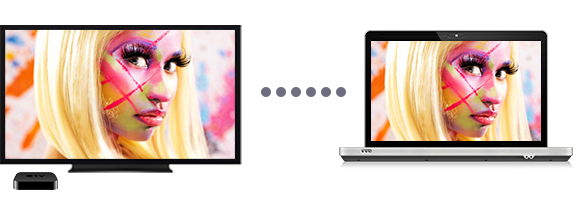
Videos kabellos vom Computer auf den Fernseher streamen: Der umfassende Guide für Windows und Mac
Ob Urlaubsfotos mit Freunden, eine Netflix-Serie oder eine Präsentation im Büro – Inhalte vom PC auf den großen Fernseher zu bringen, ist mittlerweile kinderleicht. Lange vorbei sind die Zeiten, in denen man zwingend ein HDMI-Kabel ziehen oder Dateien mühsam auf einen USB-Stick kopieren musste. Dank moderner Standards können Computer und Smart-TVs heute direkt über WLAN miteinander kommunizieren. In diesem Artikel zeigen wir, wie das unter Windows und macOS funktioniert – Schritt für Schritt und mit Tipps aus der Praxis.
Warum kabellos verbinden?
Kabel sind zuverlässig, aber unpraktisch: Man ist in der Reichweite eingeschränkt und muss immer die passenden Anschlüsse frei haben. Auch USB-Sticks sind nicht wirklich komfortabel, da man Inhalte erst kopieren und dann am Fernseher manuell öffnen muss. Mit drahtlosen Übertragungen spart man sich diesen Aufwand: Man spiegelt den kompletten Bildschirm, nutzt die TV-Fläche als erweiterten Desktop oder sendet einzelne Videos und Fotos – alles direkt aus dem WLAN.
Windows: Fernseher als zweiten Monitor nutzen
Ab Windows 8.1 ist die Technologie Miracast fester Bestandteil des Systems. Damit lässt sich der Fernseher so einbinden, als ob er über Kabel angeschlossen wäre. Das heißt: er kann entweder als Spiegelung oder als zusätzliche Arbeitsfläche dienen. Praktisch, wenn man ein Spiel auf dem Fernseher laufen lässt und parallel am Laptop weiterarbeitet.
So prüft man die TV-Kompatibilität
Die meisten Smart-TVs ab Baujahr 2015 beherrschen Miracast oder ähnliche Funktionen wie WiDi, „Screen Share“ oder „Screen Mirroring“. Ein Blick ins Datenblatt oder auf die Herstellerseite genügt. Beispiel: Die LG-B1-Serie wirbt explizit mit Screen Share.
So funktioniert die Verbindung
- Fernseher und PC einschalten und sicherstellen, dass beide im gleichen WLAN sind.
- Am Computer Win + K drücken oder in den Einstellungen „Mit drahtlosem Display verbinden“ wählen.
- Fernseher aus der Geräteliste auswählen.
Windows startet standardmäßig im Modus Erweitern. Über Win + P lassen sich die Optionen umschalten:
- Duplizieren: Gleiche Anzeige auf PC und TV – ideal für Fotos oder Präsentationen.
- Nur zweiter Bildschirm: Der Laptop-Bildschirm geht aus, die Darstellung läuft nur über den Fernseher – perfekt für Filme.
- Trennen: Verbindung wird beendet.
Hinweis: Bei schnellen Spielen kann die Verzögerung über WLAN stören. Für Shooter oder eSports ist HDMI die bessere Wahl.
Windows: Fotos und Videos direkt übertragen
Mit DLNA lassen sich Medien auch gezielt abspielen, ohne den ganzen Bildschirm zu spiegeln. Dieses Protokoll wird von fast allen Smart-TVs unterstützt – darunter Samsung, Sony und LG.
DLNA prüfen
Im Handbuch, auf der Verpackung oder auf der Website nach dem Hinweis „DLNA Certified“ suchen.
So streamt man Dateien per DLNA
- PC und Fernseher ins gleiche WLAN bringen.
- Dateien (Fotos, Videos, Musik) auswählen, Rechtsklick und „Wiedergeben auf Gerät“ bzw. „An Gerät senden“ wählen.
- Den Fernseher aus der Liste anklicken.
Mehrere Fotos werden automatisch als Diashow abgespielt. Die Wiedergabe lässt sich sowohl am Computer als auch mit der TV-Fernbedienung steuern – während der PC für andere Aufgaben frei bleibt.
Mac: AirPlay nutzen
Apple setzt komplett auf AirPlay. Viele Fernseher von Samsung, LG und Sony ab Baujahr 2018 haben AirPlay 2 direkt integriert. Falls nicht, hilft eine Apple TV-Box als Brücke.
Mac mit Fernseher verbinden
- Mac und TV im gleichen WLAN anmelden.
- In der Menüleiste das Kontrollzentrum öffnen.
- „Bildschirmsynchronisierung“ auswählen und die TV-Option anklicken.
- Eventuell den auf dem Fernseher angezeigten Code eingeben.
Zwei Modi stehen zur Auswahl:
- Spiegeln: TV zeigt exakt den Mac-Bildschirm.
- Getrennter Bildschirm: Der Fernseher fungiert als zweiter Desktop – perfekt für Video-Apps oder Präsentationen.
Mac: Nur Videos übertragen
Nicht immer möchte man den ganzen Desktop zeigen. Mit AirPlay lassen sich auch nur Videos streamen – etwa in Safari, QuickTime oder Chrome. Einfach das AirPlay-Symbol im Player anklicken, den Fernseher auswählen, und die Wiedergabe läuft los.
Währenddessen bleibt der Mac nutzbar: Man kann weiter arbeiten, während der Film auf dem großen Bildschirm läuft. Pause, Vor- und Zurückspulen sind sowohl am Mac als auch mit der Fernbedienung möglich, neue Inhalte müssen jedoch am Rechner gestartet werden.
Windows vs. Mac im Vergleich
| Funktion | Windows | Mac |
|---|---|---|
| Haupttechnologie | Miracast, DLNA | AirPlay |
| Voraussetzungen | Smart TV mit Miracast/DLNA | Smart TV mit AirPlay 2 oder Apple TV |
| Modi | Duplizieren, Erweitern, Nur zweiter Bildschirm | Spiegeln, Getrennter Bildschirm |
| Nur Medien streamen | Ja (DLNA) | Ja (AirPlay in Apps) |
Fazit
Ob Windows oder Mac – Inhalte lassen sich heute bequem kabellos auf die TV-Fläche bringen. Windows-Nutzer greifen auf Miracast oder DLNA zurück, während Apple-Anwender AirPlay nutzen. Für Filme, Fotos oder Präsentationen reicht die WLAN-Übertragung vollkommen aus. Nur für schnelle Games lohnt sich weiterhin das HDMI-Kabel. Ansonsten gilt: Fernseher einschalten, verbinden und genießen.
5 kommentare
HDMI ist schneller, aber Kabel nerven
wow funktioniert sogar mit meinem alten LG-TV
für Shooter echt besser Kabel nehmen
echt easy einzurichten, danke
unter Win11 bisschen Lag, aber Filme laufen super