Wärmeleitpaste auf der Grafikkarte wechseln: ausführliche Schritt-für-Schritt-Anleitung
Grafikkarten sind heute Hochleistungs-Hardware und entwickeln entsprechend viel Wärme. Damit sie stabil laufen, braucht es ein funktionierendes Kühlsystem – und ein entscheidender Bestandteil davon ist die Wärmeleitpaste. Diese sitzt zwischen dem GPU-Chip und dem Kühlkörper und sorgt dafür, dass die Hitze zuverlässig abgeführt wird. Doch mit der Zeit trocknet sie aus, verliert ihre Leitfähigkeit und führt zu steigenden Temperaturen. Das kann Leistungseinbußen, laute Lüfter und im schlimmsten Fall Hardware-Schäden verursachen. Ein Wechsel der Paste ist daher eine wichtige Wartungsmaßnahme für jeden PC-Enthusiasten.
In diesem Leitfaden erfahren Sie, wann ein Wechsel sinnvoll ist, welche Werkzeuge Sie brauchen, wie Sie die Grafikkarte sicher auseinander- und wieder zusammenbauen und welche Kosten dabei entstehen. Mit etwas Geduld und dem richtigen Werkzeug können Sie den Austausch problemlos selbst erledigen.
Wann sollte man die Wärmeleitpaste wechseln?
Die Lebensdauer der Paste hängt stark von der Belastung ab. Wer regelmäßig AAA-Spiele spielt, 3D-Rendering oder Videoschnitt betreibt, belastet seine GPU deutlich stärker. In solchen Fällen ist ein jährlicher Wechsel empfehlenswert. Bei normaler Nutzung reicht es in der Regel alle zwei bis drei Jahre.
Wenn die Paste austrocknet, verschlechtert sich die Wärmeübertragung drastisch. Die GPU wird heißer, die Lüfter drehen lauter, und um sich zu schützen, taktet die Karte automatisch herunter (Throttling). In Extremfällen kann der PC sogar einfach ausgehen. Ein eindeutiges Anzeichen ist ein deutlicher Temperaturanstieg im Vergleich zu früher, obwohl das System staubfrei und die Luftzirkulation in Ordnung ist. Mit Tools wie MSI Afterburner, GPU-Z oder HWMonitor lässt sich das leicht überprüfen.
Wichtig: Befindet sich Ihre Grafikkarte noch in der Garantiezeit, sollten Sie nicht selbst Hand anlegen, da das meist zum Verlust der Garantie führt. Hier empfiehlt sich der Gang zum Service-Center. Nach Ablauf der Garantie können Sie die Wartung jedoch problemlos selbst durchführen.
Benötigte Werkzeuge
Improvisieren lohnt sich nicht – mit den richtigen Werkzeugen vermeiden Sie Schäden. Sie benötigen:
- Wärmeleitpaste: mit mindestens 8 W/mK Wärmeleitfähigkeit. Empfehlenswert sind etwa Arctic Silver 5, Thermal Grizzly Kryonaut oder Thermalright TF9.
- Wärmeleitpads: für VRMs und Speicherchips. Achten Sie unbedingt auf die richtige Dicke (oft 0,5 mm für Speicher, 1,5 mm für Spannungswandler).
- Präzisionsschraubendreher-Set: z. B. ein Bit-Set wie Bort BTK-117.
- Kunststoffspatel oder -hebel: zum Abtrennen empfindlicher Kabel und zum Verteilen der Paste.
- Isopropanol (≥90 %) und Reinigungstücher: um alte Paste und Rückstände sicher zu entfernen.
- Schere: zum Zuschneiden der Pads.
Ein solcher Werkzeugkasten ist auch bei anderen PC-Arbeiten praktisch, weshalb er eine sinnvolle Anschaffung ist.
Schritt 1: Ausbau der Grafikkarte
Fahren Sie den PC herunter, trennen Sie ihn vom Stromnetz und drücken Sie den Power-Button einige Sekunden, um Reststrom zu entladen. Öffnen Sie das Gehäuse und lokalisieren Sie die Grafikkarte.
Zuerst die PCIe-Stromkabel abziehen, indem Sie den Clip an der Buchse drücken. Danach die Schrauben am Slot-Blech entfernen, die die Karte fixieren. Schließlich den kleinen PCIe-Riegel auf dem Mainboard lösen und die Karte vorsichtig nach oben herausziehen – immer mit beiden Händen halten, um Verbiegen des PCBs zu vermeiden.
Schritt 2: Demontage der Grafikkarte
Legen Sie die Karte auf eine saubere, antistatische Unterlage. Drehen Sie sie um und lösen Sie die Schrauben der Backplate, die Kühler und Platine zusammenhalten. Bei einer RTX 2070 Super sind es beispielsweise sieben.
Heben Sie den Kühler an – denken Sie daran, dass Lüfter- und eventuell RGB-Kabel angeschlossen sind. Trennen Sie diese vorsichtig mit einem Spatel oder den Fingern. Erst dann können Sie Kühlkörper und PCB komplett voneinander lösen.
Gehen Sie dabei mit Ruhe und Vorsicht vor – jeder Connector ist empfindlich und Fehler können teuer werden.
Schritt 3: Reinigen und neue Paste auftragen
Entfernen Sie zunächst die alten Wärmeleitpads und reinigen Sie die Kontaktflächen mit Isopropanol. Finger sind tabu, um keine Fettspuren zu hinterlassen.
Danach den GPU-Die gründlich reinigen, bis er glänzt. Hartnäckige Reste an den Rändern können mit einem Kunststoffspatel entfernt werden.
Schneiden Sie neue Pads auf Maß und bringen Sie sie auf Speicherchips und VRMs an. Achten Sie unbedingt auf die korrekte Stärke – zu dünn bedeutet schlechter Kontakt, zu dick verhindert den richtigen Sitz des Kühlers.
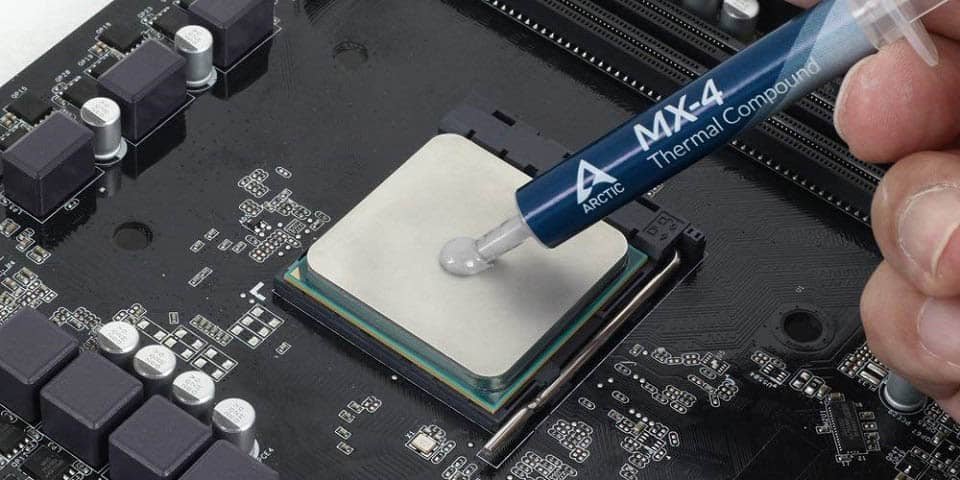
Tragen Sie nun eine kleine Menge Wärmeleitpaste (etwa erbsengroß) in die Mitte des Chips auf. Entweder mit einer Spatel gleichmäßig verteilen oder den Kühler die Arbeit erledigen lassen.
Verbinden Sie die Kabel wieder, setzen Sie den Kühler auf und ziehen Sie die Schrauben über Kreuz fest. So verteilt sich der Druck gleichmäßig und die Paste wird optimal verteilt.
Schritt 4: Wiedereinbau
Setzen Sie die Karte zurück in den PCIe-Slot, bis die Verriegelung einrastet. Befestigen Sie die Slot-Schrauben und stecken Sie die Stromkabel wieder an. Danach den PC starten und Temperaturen im Betrieb beobachten. Sie sollten sofort ein paar Grad niedrigere Werte und leisere Lüfter bemerken.
Kosten
Wer alle Materialien neu kaufen muss, sollte mit rund 45–50 € rechnen (ca. 3600 Rubel):
- Wärmeleitpaste (z. B. Thermalright TF9-1.5G): ca. 15 €
- Wärmeleitpads: ca. 20 €
- Werkzeugset: ca. 12 €
- Reinigungstücher/Isopropanol: ca. 3 €
Falls Werkzeug bereits vorhanden ist, reduzieren sich die Kosten auf Paste und Pads. Der Zeitaufwand liegt zwischen 20 Minuten und einer Stunde, je nach Erfahrung. Mit ein wenig Übung wird es zu einer Routine-Aufgabe.
Fazit
Das Erneuern der Wärmeleitpaste auf einer Grafikkarte klingt komplizierter, als es ist. Wer vorsichtig arbeitet, kann seine GPU spürbar kühler und leiser machen und die Lebensdauer erheblich verlängern. Wichtig ist, geduldig zu bleiben, die richtigen Hilfsmittel zu verwenden und keine Abkürzungen zu nehmen. So haben Sie länger Freude an Ihrer Hardware.
2 kommentare
hab das bei meiner 1080ti gemacht, 15 Grad weniger 🔥
sieht kompliziert aus, aber probier ich aus, meine GPU kocht