Beim Kauf eines neuen Monitors oder Fernsehers besteht immer das Risiko, ein Modell mit defekten Pixeln zu erhalten. Diese kleinen Mängel sind anfangs oft schwer zu erkennen, können aber mit der Zeit das Nutzungserlebnis erheblich beeinträchtigen. Zu wissen, wie man den Bildschirm vor dem Kauf auf tote Pixel überprüft und was zu tun ist, wenn man nach dem Kauf auf defekte Pixel stößt, kann Frustration vermeiden. 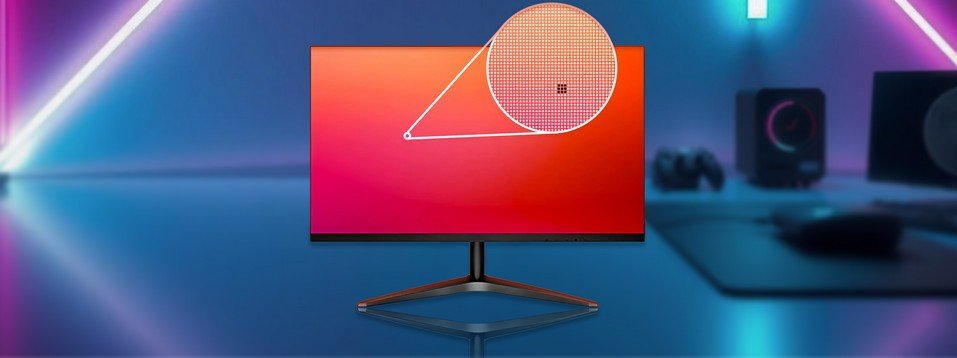
In diesem Artikel erklären wir dir die verschiedenen Arten von toten Pixeln, wie du deinen Bildschirm überprüfen kannst und welche Maßnahmen du ergreifen kannst, um defekte Pixel zu reparieren oder den Bildschirm zu ersetzen.
Was sind tote Pixel?
Wenn du einen Fernseher oder Monitor einschaltest, erscheint ein Bild auf dem Bildschirm. Wenn du in dieses Bild hineinzoomst, wirst du kleine, bunte Quadrate sehen – das sind die Pixel. Ein Pixel ist die kleinste Einheit eines digitalen Bildes, und jeder Pixel besteht aus mehreren kleineren Subpixeln. In der Regel hat ein Pixel drei Subpixel – rot, grün und blau, obwohl einige Displays auch einen zusätzlichen weißen Subpixel enthalten können. Durch das Anpassen der Helligkeit und Intensität dieser Subpixel kann ein Pixel Millionen von Farben anzeigen.
Manchmal kann jedoch ein Pixel fehlerhaft sein. Dies passiert, wenn eines oder mehrere der Subpixel nicht die richtige Farbe anzeigen. Ein defekter Pixel kann entweder gar nicht leuchten (toter Pixel), dauerhaft auf einer Farbe bleiben (hängen gebliebener Pixel) oder unkontrolliert leuchten (heißer Pixel). All diese Probleme werden als defekte Pixel bezeichnet und können das Anzeigeerlebnis stören.
Die verschiedenen Arten von defekten Pixeln
Wenn von defekten Pixeln gesprochen wird, gibt es drei Hauptarten: tote Pixel, heiße Pixel und hängen gebliebene Pixel.
- Tote Pixel – Diese Pixel sind komplett schwarz, da die Subpixel nicht leuchten. Ein toter Pixel ist eine der offensichtlichsten Arten von defekten Pixeln, da er sich stark von einem farbigen oder hellen Hintergrund abhebt.
- Heiße Pixel – Diese Pixel erscheinen weiß oder sehr hell aufgrund einer Fehlfunktion im Subpixel-Steuerung. Heiße Pixel sind am auffälligsten, wenn der Bildschirm einen dunklen Hintergrund anzeigt.
- Hängen gebliebene Pixel – Diese Pixel zeigen eine spezifische Farbe wie Rot, Grün oder Blau und können sich nicht ändern. Sie sind in der Regel am einfachsten zu erkennen, wenn der Bildschirm einen einheitlichen Hintergrund anzeigt, wie Schwarz oder Weiß.
Wie überprüft man den Bildschirm auf tote Pixel vor dem Kauf?
Wenn du einen neuen Monitor oder Fernseher kaufst, ist es wichtig, den Bildschirm auf tote Pixel zu überprüfen. Obwohl Hersteller und Händler Qualitätsstandards einhalten, erlauben diese Standards manchmal kleine Mängel auf dem Bildschirm. Zum Beispiel definiert der ISO-Standard 13406-2 Grenzen für die Anzahl der toten Pixel, die je nach Auflösung des Displays erlaubt sind.
Die meisten Monitore, die in Geschäften verkauft werden, gehören zur zweiten Qualitätsklasse, was bedeutet, dass es tote Pixel geben kann, die so klein oder unsichtbar sind, dass sie das Gesamterlebnis nicht beeinträchtigen. In einigen Fällen kann der Bildschirm bei der ersten Überprüfung perfekt erscheinen, aber subtile Fehler können sich im Laufe der Nutzung bemerkbar machen. Deshalb ist es wichtig, den Bildschirm vor dem Kauf gründlich zu überprüfen.
Methoden zur Überprüfung auf tote Pixel
Es gibt verschiedene Möglichkeiten, den Bildschirm auf tote Pixel zu überprüfen, sei es im Geschäft vor dem Kauf oder nach der Installation des Geräts zu Hause.
- Verwendung von Farbflächen – Eine der einfachsten Methoden zur Erkennung von toten Pixeln ist das Anzeigen von einfarbigen Hintergründen in verschiedenen Farben. Beginne mit einem schwarzen Bildschirm, um weiße oder heiße Pixel zu erkennen. Danach kannst du einen weißen Bildschirm anzeigen, um tote Pixel zu finden, die schwarz erscheinen. Du kannst auch rote, grüne, blaue oder gelbe Hintergründe verwenden, um hängen gebliebene Pixel zu identifizieren. Viele Online-Tools, wie die Webseite LCDTech, bieten kostenlose Dienste an, die vollflächige Hintergründe in verschiedenen Farben anzeigen, um dir zu helfen, den Bildschirm auf Fehler zu überprüfen.
- Den Laptop mitnehmen – Wenn du im Geschäft bist und keinen Zugriff auf diese Webseiten hast, kannst du deinen Laptop und ein HDMI-Kabel mitnehmen. Verbinde den Laptop mit dem Monitor und öffne eine Testseite wie LCDTech oder benutze einen Bildbearbeitungsprogramm, um Farbflächen zu erstellen. So kannst du den Bildschirm direkt im Geschäft auf tote Pixel überprüfen.
- Verwendung von Software – Es gibt auch Programme, die speziell dafür entwickelt wurden, Monitore auf defekte Pixel zu überprüfen. Zwei beliebte Programme zur Überprüfung von toten Pixeln sind Dead Pixel Tester und IsMyLCDOK. Diese Programme bieten eine Vielzahl von Farbflächen, um die Erkennung von defekten Pixeln zu erleichtern. Außerdem kannst du das Programm verwenden, um die gefundenen toten Pixel zu markieren, was hilfreich ist, um Fehler im Laufe der Zeit nachzuverfolgen.
- Professionelle Prüfung – Wenn du dir unsicher bist, ob du alle Fehler gefunden hast oder eine gründlichere Überprüfung möchtest, kannst du einen professionellen Test in Erwägung ziehen. Viele Elektronikgeschäfte bieten kostenpflichtige Dienstleistungen an, bei denen ein Fachmann den Bildschirm überprüft und dir eine detaillierte Fehleranalyse liefert. Diese Option spart dir Zeit und stellt sicher, dass du keine Mängel übersiehst.
Was tun, wenn du tote Pixel findest?
Wenn du tote Pixel im Geschäft oder nach dem Kauf zu Hause entdeckst, kannst du Folgendes tun:
- Tote Pixel im Geschäft – Wenn du im Geschäft tote Pixel findest, kannst du einfach um einen Umtausch oder Rückerstattung bitten. Wenn der Fehler signifikant ist, wird das Geschäft das Gerät wahrscheinlich ersetzen, also solltest du die Rückgabebedingungen des Geschäfts vor dem Kauf überprüfen.
- Tote Pixel innerhalb von 7 oder 14 Tagen – Wenn du einen Monitor gekauft hast und innerhalb des Rückgabefensters (meistens 7 bis 14 Tage) tote Pixel entdeckst, kannst du den Händler um einen Umtausch bitten. Wenn jedoch die Anzahl der toten Pixel den ISO-Standards entspricht, kann der Umtausch abgelehnt werden.
- Tote Pixel nach mehreren Monaten – Wenn nach mehreren Monaten tote Pixel auftreten, wirst du den Monitor höchstwahrscheinlich nicht mehr umtauschen oder zurückgeben können. In diesem Fall kannst du auf Garantieleistungen hoffen, wenn die Anzahl der defekten Pixel groß genug ist. Wenn die Garantie abgelaufen ist, kannst du versuchen, die toten Pixel mit Programmen oder physischen Methoden selbst zu reparieren, wobei der Erfolg jedoch nicht garantiert ist.
Reparatur von toten Pixeln mit Software
Es gibt Programme, die versuchen, tote Pixel zu reparieren, indem sie die betroffene Stelle schnell zum Blinken bringen. Ein solches Programm ist Undead Pixel, das diese Methode verwendet, um hängen gebliebene oder tote Pixel zu „wecken“. Das Programm lässt die betroffenen Pixel wiederholt blinken, in der Hoffnung, dass sie wieder funktionstüchtig werden. Der Erfolg dieser Methode kann variieren, aber viele Nutzer haben berichtet, dass es nach mehreren Stunden im Betrieb erfolgreich war.
Reparatur von toten Pixeln mit physischen Methoden
Eine weitere Methode, die einige Nutzer ausprobieren, ist das vorsichtige Drücken auf den Bildschirm mit einem Wattestäbchen. Die Idee ist, dass die Anwendung von leichtem Druck auf den defekten Pixel den Kontakt in der Matrix wiederherstellen und den Pixel zum Arbeiten bringen kann. Wenn du diese Methode ausprobierst, sei vorsichtig, um den Druck nicht zu stark auszuüben, da du sonst benachbarte Pixel oder den Bildschirm selbst beschädigen könntest.
Fazit
Tote Pixel sind ein relativ häufiges Problem, aber es ist wichtig zu verstehen, dass eine geringe Anzahl von defekten Pixeln auf einem Bildschirm nicht unbedingt als Mangel angesehen wird. Überprüfe den Bildschirm vor dem Kauf sorgfältig auf tote Pixel, insbesondere wenn du das Gerät im Geschäft kaufst. Wenn du Mängel feststellst, handle schnell, um einen Umtausch oder eine Rückerstattung zu beantragen. Wenn nach Ablauf der Rückgabefrist tote Pixel erscheinen, kannst du versuchen, sie mit Programmen oder physischen Methoden zu reparieren, aber es gibt keine Garantie, dass dies funktioniert. Wenn das Problem weiterhin besteht, musst du möglicherweise den Bildschirm in einem Servicezentrum reparieren lassen oder den gesamten Bildschirm austauschen.
1 kommentar
Toller Artikel, aber man braucht wirklich Geduld mit toten Pixeln 🤷♂️